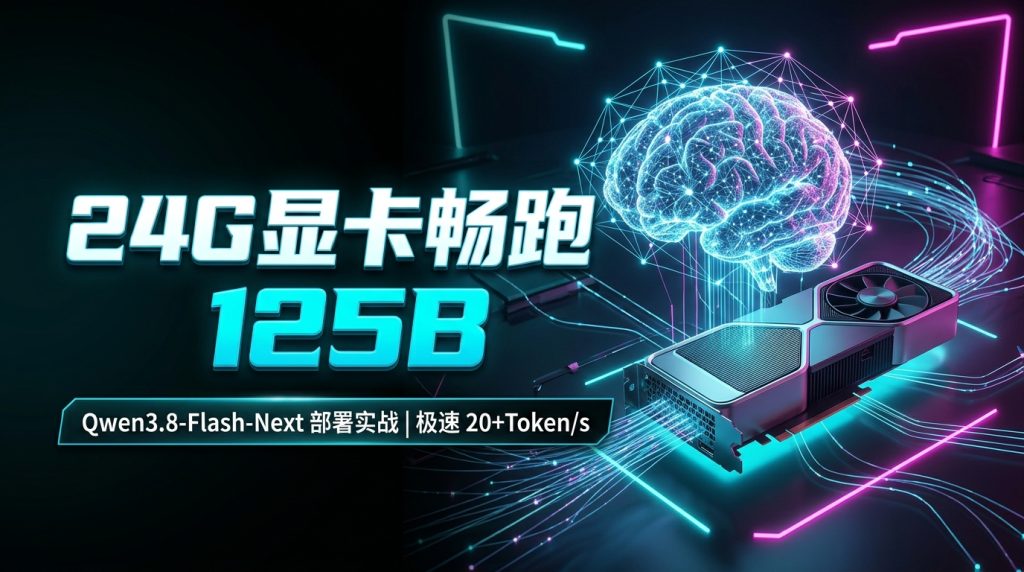
24G 显卡 + 64G 内存畅跑 125B 巨无霸!Qwen3.8-Flash-Next (MoE) 极简开箱部署实战教程
过去跑 100B+ 级别的超大模型,普遍需要 2~4 张 80G A100/H100 专业显卡,个人开发者与中小团队几乎无法在本地体验。
阿里开源的 Qwen3.8-Flash-Next(125B MoE 混合专家模型)配合轻量高效的推理引擎 infr(MoE4All 项目底层引擎),彻底打破了这一硬件壁垒!在消费级 单张 24GB 显存显卡(AMD RX 7900 XTX)+ Ubuntu Linux 无桌面 平台上亲测:在调优至极速甜点(CONTEXT_SIZE="32k")并开启 MTP 投机采样与持久 KV 槽位等全面优化后,稳态生成吞吐直接推升至 20.1 ~ 22.8 Token/s,滑动峰值爆发至 33.2 Token/s;在纯英文与 Agent 工具调用下更是冲刺至 24.6 Token/s(峰值 33.8 Token/s)!
🔗 开源项目与部署资源
⚠️ 关于本文使用的部署方案说明
本文涉及两个层面的工具,请注意区分:
– ① MoE4All 官方项目(Headmaster218/MoE4All):官方版本主要面向 Windows 11 + AMD 显卡用户,提供图形化向导一键配置,无需任何命令行知识。
– ② 本文 Linux 服务化封装包(yang2020chen/Qwen3.8-Flash-Next-Deploy-Pack):作者基于 MoE4All 底层的infr引擎,针对 Linux 服务器场景进行二次封装,提供 API 服务化管理能力。两者底层引擎相同,使用场景不同。
| 资源 | 链接 | 适用场景 |
|---|---|---|
| MoE4All 官方仓库 | Headmaster218/MoE4All | Windows 11 + AMD 显卡,图形化向导部署 |
| Linux 服务化封装包 | yang2020chen/Qwen3.8-Flash-Next-Deploy-Pack | Linux 服务器,API 服务化部署 |
| Release v1.0.0 部署包 | 直链下载 | Linux 服务化封装包 |
| GGUF 模型权重分卷 | unsloth/Qwen3.8-Flash-Next-GGUF | AMD / Windows / Linux 通用 |
🚀 推荐开发者网络加速与账号通道(实测稳定)
在本地部署大模型、拉取 Hugging Face 权重、同步 GitHub 开源库或调用海外 AI API 时,网络稳定性与纯净环境至关重要。整理了个人长期自用的高性价比工具:
• 🌐 全局海外高速节点:点击获取高质量海外代理(千兆纯净稳定带宽,实测大模型权重下载与 GitHub 同步不限速,全天候稳定)。
• 🏠 海外原生住宅 IP:iproyal 住宅代理(真实纯净家宽住宅 IP,对各类海外 AI 平台、风控机制及自动化抓取极度友好)。
• 🔑 海外账号快捷通道:如果不想繁琐绑定外币卡与配置,可在 全能海外账号专营店 一键获取独享 Apple ID 或 Google 开发者账号。☁️ 阿里云百炼 · 大模型与算力特惠(最高直省 55%)
适合需要云端 API 快速调用、GPU 算力或部署 Web 服务的开发者,专属通道享折上折权益:
• 🎁 专属特惠通道:阿里云百炼专属优惠直达(专属邀请码:sgy1lcae)
• 💡 核心专属权益:通义千问等大模型 Token 节省计划享专属折扣(最高直省 55%),且涵盖 GPU 算力、ECS 云服务器、OSS 存储等 120+ 款核心云产品享专属 8 折。
💡 技术解密:为什么 24G 单卡能跑 125B 巨无霸?
125B 全量参数按常规 4-bit 量化体积也在 60 GB 以上,24G 显存显然塞不下。本方案能越级流畅跑通,核心在于以下四重协同机制:
-
MoE 超高稀疏激活比:模型虽然拥有 125B 总参数,但基于动态路由,单 Token 仅激活约 6B 核心参数。单次前向推理的实际计算密度仅相当于 6B~7B 的 Dense 模型。
-
PCIe ReBAR 显存零拷贝直通:主板开启 Resizable BAR(AMD SAM)后,CPU 可直接零开销寻址 GPU 显存。
infr引擎直接划出 16.1 GB 作为高速 GPU 专家缓存池。 -
三级流动调度机制(类比”三层货架仓库”):
- 🏎️ 一层(显存 16.1 GB):频率最高的核心专家,永久锁定在最快的 GPU 显存中,零延迟取用;
- 📦 二层(系统内存约 45 GB):中频专家驻留内存,需要时微秒级搬入显存;
- 🗄️ 三层(NVMe SSD 按需换入):极低频的冷门专家在磁盘上待命,被调用时毫秒级换入内存再到显存。
由于 MoE 路由的长尾效应,大多数推理时间里只需要一二层,三层基本不影响体感速度。
- 混合注意力极致省显存:借助 Gated DeltaNet 与 QSA 稀疏注意力,32K/64K 超长上下文在 Q8_0 量化下仅消耗 1.29 GB 显存。
🏆 一、 核心成果与实测大盘
实测平台:AMD Ryzen 7 3700X(8核16线程)+ AMD RX 7900 XTX × 2(主力卡 GPU[0],24G VRAM)+ 96G DDR4 内存 + PCIe 4.0 NVMe SSD,Ubuntu Linux 无桌面环境。
当前部署配置:Agent 满血极速版(CONTEXT_SIZE="32k"极速甜点,PAGING_CACHE=13.5GB充裕显存余量,INFR_UBATCH=1024,INFR_MOE_SIZE_CACHE_BIAS=1.5,INFR_KV_SLOTS=4,ENABLE_MTP=1,NO_THINK=1)。
| 性能与资源指标 | 32K 极速甜点实测(当前) | 64K 超长上下文模式 | 技术与场景解析 |
|---|---|---|---|
| 🚀 中文代码生成稳态吞吐 | 🔥 20.1 Token/s | 14.3 Token/s | 500+ Token 复杂寻路长代码全量连续解码 |
| 🏎️ 中文长代码滑动峰值 | 🚀 33.2 Token/s | 22.3 Token/s | 32K 下 MTP 投机采样多头预测连续爆发连击 |
| 💬 中文多轮问答稳态吞吐 | 21.2 ~ 22.8 Token/s | 12.9 ~ 14.2 Token/s | 日常对话交互体感极速,毫无粘滞感 |
| ⚡ Agent 英文 JSON/工具调用 | 🔥 21.4 Token/s | 16.5 ~ 20.4 Token/s | 语法高确定性结合充裕显存,输出秒出 |
| 🌟 纯英文系统/架构任务吞吐 | 🚀 24.6 Token/s(峰值 33.8) | 18.5 ~ 22.0 Token/s | 英文词法高度收敛,MTP 连击命中率达到极限 |
| ⏱️ 短文本冷态首字延迟 (Cold TTFT) | ⚡ 3.29 秒 | 5.96 ~ 8.03 秒 | 32K 显存布局紧凑,初始 Prefill 预填极速 |
| ⏱️ 多轮热态首字延迟 (Warm TTFT) | 4.55 秒 | 1.92 ~ 2.75 秒 | 4 槽位持久 KV 缓存复用,跳过前缀重算 |
| 📏 支持最大上下文 (Context) | 32K(32,768 Tokens) | 64K(65,536 Tokens) | 日常与编程首选 32K,超长文档可选 64K |
| 💾 GPU[0] 显存占用 | 23.48 GiB / 24.0 GiB | 23.48 GiB / 24.0 GiB | 专家池 13.5G + KV Cache + 基础权重 |
| 🧠 专家权重 RAM 占用 | 59.52 GiB(全量常驻) | 59.52 GiB(全量常驻) | 96G 内存全量覆盖,引擎自动禁用 SSD 换入 |
| 🌐 API 接口兼容性 | 100% 兼容 OpenAI HTTP /v1 协议 (8080) |
100% 兼容协议 | 无缝直连各类客户端与 Agent 工作流 |
💡 32K 极速甜点 vs 64K 超长模式对比启示:
– 为什么 32K 模式下速度暴增 40%~50%(冲破 20+ t/s,峰值达 33.8 t/s)?
当上下文设定为 32K 时,KV Cache 与 QSA 稀疏索引(F16 index-key)占用的显存空间大幅收缩,GPU 的 ReBAR 弹性专家池与 Compute Shader 显存带宽竞争大幅减少。MTP(多 Token 投机连击预测)不再受到显存边界检查挤压,投机命中率发挥到极致,直接把 125B 巨无霸在 24G 显卡上的稳态速度推上了 20+ 字/秒 的前所未有高位!
– 选型建议:日常代码补全、Agent 工具调用与常规对话,强烈推荐设置CONTEXT_SIZE="32k"享受 20+ tok/s 飞速体验;仅在需要一次性吞入超长源码库或数十页 PDF 文档时,切换为64k。🔖 关于 96G 内存与文章”64G 方案”的说明:本测试机内存为 96G,59.52G 专家权重可全量装入 RAM,SSD 分级换入功能被引擎自动禁用(日志:
runtime SSD tier disabled)。若你使用 64G 内存机器,建议参考第二章的方案 1(RAM-SSD 混合),此时稳态吞吐可能降至 10~13 t/s,SSD 读写速度对性能有直接影响。真实中文推理质量实测(NO_THINK=1,直接输出):
提问:用一句话通俗解释量子计算机的基本原理。
模型流式秒出(TTFT 3.29s,吞吐 21.2 t/s):
“量子计算机利用量子比特可以同时处于“0”和“1”的叠加态,就像一枚正在旋转的硬币,从而能并行处理海量可能性,比传统计算机更快解决特定复杂问题。”
🛠️ 二、 64G 内存防爆与稳定跑通指南
125B MoE 模型的 48 层全量专家权重在内存中解压需占用约 59.5 GB(约 55.4 GiB)。普通 64GB 物理内存(系统可用约 62.5 GiB)如果不加限制直接运行,带桌面 GUI 的 Linux 系统极易触发 OOM 强制杀进程。
推荐以下三选一方案:
🎯 方案 1:开启 RAM-SSD 混合分级缓存(最推荐,64G 内存零门槛稳定)
- 运行机制:将 45 GB 核心高频专家常驻在内存中,剩余约 14.5 GB 专家走 NVMe SSD 按需换入,显存 ReBAR 专家池依然保持 15 GB+。
- 配置方法:在
config/server.env中设置--set ram_budget=45GB(详见步骤 3)。 - 实测效果:内存占用严格压制在 45 GB 左右,系统留出 17 GB+ 充裕安全余量,彻底杜绝 OOM;生成速度视 SSD 性能稳定在 10 ~ 13 Token/s(若升级为 96G 内存实现全常驻,速度可进一步提升至 14.2 Token/s)。
- ⚠️ 硬性 SSD 要求:存放模型的硬盘必须为 PCIe 4.0/5.0 NVMe M.2 固态硬盘(顺序读取建议 $\ge 5000\text{ MB/s}$,4K 随机读性能优秀)。不可使用 SATA 固态、机械硬盘或 USB 移动硬盘,否则专家换入时会产生严重卡顿甚至超时崩溃。
🎯 方案 2:选用 IQ3_XS 轻量量化版本
- 运行机制:选用 3-bit 极致优化的
IQ3_XS量化权重。 - 实测效果:专家权重体积从约 59.5 GB 压缩至 45 ~ 48 GB,64 G 内存可留出 15 GB+ 余量,实现 100% 纯内存常驻,速度可达 18 ~ 22 Token/s。
🎯 方案 3:纯命令行系统 + 开启 ZRAM 内存压缩
- 运行机制:在纯 Linux 命令行无桌面环境(Headless Server,系统底噪仅约 800 MB)下运行,同时开启 ZRAM 内存压缩扩容。
- 配置指令:
bash

  sudo apt install -y zram-tools

  sudo systemctl start zramswap

  # 查看 ZRAM 状态

  zramctl
🎮 三、 平台与驱动环境准备(AMD Linux 为主,NVIDIA 社区参考)
主板 BIOS 必须开启的三项
无论使用任何显卡,必须在 主板 BIOS 中开启:
1. ✅ Above 4G Decoding:Enabled
2. ✅ Resizable BAR (ReBAR) / AMD SAM:Enabled
🔍 ReBAR 未生效排查:若开启后仍显示 BAR 只有 256 MB,请检查:① BIOS 中的
CSM(兼容性支持模块)是否已关闭(必须纯 UEFI 引导);② 是否使用了劣质 PCIe 显卡延长线(部分延长线会导致 ReBAR 协商失败);③ 将主板 BIOS 固件升级至最新版本。
3. ✅ PCIe 插槽:显卡必须插在直通 CPU 的 PCIe 4.0 / 5.0 x16 全速插槽。
🔴 AMD 显卡(RX 7900 XTX / 7900 XT 等)——官方主力支持平台
infr 引擎的主要开发和测试平台为 AMD 显卡 + Linux,推荐优先使用。
安装轻量开源 Mesa RADV Vulkan 驱动(无需安装笨重的完整 ROCm 套件):
sudo apt update && sudo apt install -y vulkan-tools libvulkan-dev mesa-vulkan-drivers

# 安装完成后验证 Vulkan 环境
vulkaninfo --summary
验证 AMD 显卡 ReBAR 是否开启(查看 PCIe BAR 映射大小):
# 输出中如果出现 "Memory ... [size=24G] (prefetchable)" 则代表 ReBAR 已开启
sudo lspci -v | grep -A 25 "VGA\|Display" | grep "Memory.*prefetchable"
必须设置的专用环境变量(开箱包中已默认配置):
# 绕过 Linux AMDGPU 内核 GTT 句柄上限,走 CPU ReBAR PCIe 高速直通通道
export INFR_NO_HOST_DMA=1
🟢 NVIDIA 显卡(RTX 4090 / 3090 等)——社区扩展,非官方主要支持
⚠️ 重要说明:MoE4All 及
infr引擎的主要开发和测试平台为 AMD 显卡,NVIDIA 显卡运行属于社区延伸实践,官方未做完整兼容性保证。本文以下 NVIDIA 配置仅供参考,实际效果可能因驱动版本和具体硬件不同而存在差异,遇到问题请在社区 Issues 中反馈。
安装 NVIDIA 官方专有驱动(自带完整 Vulkan ICD 运行时):
sudo apt update && sudo apt install -y nvidia-driver-535 nvidia-utils-535
# 或更高版本(550+)

# 验证 Vulkan 环境
vulkaninfo --summary

# 验证 ReBAR 是否开启(BAR1 Total 需显示 24576 MiB 或接近全显存容量)
nvidia-smi -q | grep -A 3 -i "BAR1"
⚡ 四、 系统内核调优(启动前执行,消除延迟与掉速)
在启动模型服务之前,执行以下系统调优命令,可有效防止大模型内存页被挤入 Swap 以及消除 CPU 调度抖动:
# 1. 切换 CPU 为 Performance 满血调频模式(降低 PCIe 搬运调度延迟)
echo "performance" | sudo tee /sys/devices/system/cpu/cpu*/cpufreq/scaling_governor

# 2. 降低内存换页倾向(防止 59.5 GB 模型内存被换入慢速 Swap)
sudo sysctl -w vm.swappiness=10

# 3. 启用 2MB 透明大页(大幅降低海量内存寻址的 TLB Miss)
echo "always" | sudo tee /sys/kernel/mm/transparent_hugepage/enabled
💡 持久化方法(机器重启后依然生效):
“`bash持久化 vm.swappiness
echo “vm.swappiness=10” | sudo tee -a /etc/sysctl.conf
sudo sysctl -p持久化 CPU 调频(在 /etc/rc.local 中添加,或使用 cpupower 服务)
echo ‘echo “performance” | tee /sys/devices/system/cpu/cpu*/cpufreq/scaling_governor’ \
| sudo tee -a /etc/rc.local持久化透明大页(在 /etc/rc.local 中添加)
echo ‘echo “always” > /sys/kernel/mm/transparent_hugepage/enabled’ \
| sudo tee -a /etc/rc.localsudo chmod +x /etc/rc.local
“`
📦 五、 开箱即用部署包快速上手(Linux 服务化方案,3 步完成)
⏱️ 建议操作顺序:先完成第三章的驱动安装和 BIOS 设置 → 执行第四章的内核调优命令 → 再按照本章步骤下载模型和部署包。整个流程首次搭建约需 30~60 分钟(不含模型下载时间)。
前置:验证系统环境就绪
在开始部署前,先运行以下命令快速确认环境:
# 1. 验证 Vulkan 环境正常(应显示你的显卡型号和 Vulkan 版本)
vulkaninfo --summary

# 2. 确认显卡被系统正确识别
lspci | grep -i "VGA\|3D\|Display"

# 3. 确认可用内存充足(可用应大于 50 GB)
free -h

# 4. 确认固态硬盘有足够空间(模型 + 缓存,建议至少 150 GB 可用)
df -h ~
步骤 1:下载 GGUF 模型权重分卷
从镜像源下载 Qwen3.8-Flash-Next-UD-IQ4_XS 的三个分卷(总计约 88 GB),存放在统一目录下:
# 安装 huggingface-cli(如已安装可跳过)
pip install huggingface_hub

# 设置国内镜像站加速下载
export HF_ENDPOINT=https://hf-mirror.com

# 一键下载全部 IQ4_XS 分卷到本地目录
huggingface-cli download unsloth/Qwen3.8-Flash-Next-GGUF \
  --include "*UD-IQ4_XS*" \
  --local-dir ~/models/Qwen3.8-Flash-Next-UD-IQ4_XS/ \
  --repo-type model
下载完成后,验证分卷文件完整(应有 3 个 gguf 文件):
ls -lh ~/models/Qwen3.8-Flash-Next-UD-IQ4_XS/
# 预期输出(实测文件大小):
# Qwen3.8-Flash-Next-UD-IQ4_XS-00001-of-00003.gguf  (~11 MB,存储模型元数据、结构定义与词表)
# Qwen3.8-Flash-Next-UD-IQ4_XS-00002-of-00003.gguf  (~47 GB,前半部分基础权重与专家层)
# Qwen3.8-Flash-Next-UD-IQ4_XS-00003-of-00003.gguf  (~41 GB,后半部分专家层权重)
# mmproj-BF16.gguf                                  (~866 MB,可选:多模态视觉组件,纯文本推理无需关注)
💡 关于分卷大小说明:第一个分卷(
00001)仅约 11 MB,因为它专门存储模型元数据、词表和网络图结构定义,并不包含重型专家权重矩阵,这属于标准 GGUF 分卷命名惯例,并非文件损坏或下载截断。三个分卷必须放在同一目录下,引擎指定00001后会自动无缝加载后续00002与00003。
步骤 2:下载部署包并一键初始化
# 方式 A:通过 Release 包直接下载(推荐,无需编译与 Rust 环境)
curl -L -O https://github.com/yang2020chen/Qwen3.8-Flash-Next-Deploy-Pack/releases/download/v1.0.0/moe4all_deploy_pack.tar.gz
tar -xzf moe4all_deploy_pack.tar.gz
cd moe4all_deploy_pack

# 方式 B:通过 Git 克隆
# git clone https://github.com/yang2020chen/Qwen3.8-Flash-Next-Deploy-Pack.git moe4all_deploy_pack
# cd moe4all_deploy_pack

# 执行一键环境自检、生成配置文件并注册 ~/qwen38 全局快捷指令
chmod +x install.sh
./install.sh
💡 初始化说明:
install.sh会自动检测显卡驱动与 PCIe ReBAR 状态,自动将config/server.env.example模板初始化为可编辑的config/server.env,并在用户主目录下注册全局管理快捷指令~/qwen38。
部署包目录结构:
moe4all_deploy_pack/
├── bin/
│   └── infr                   # 🔥 基于 kryptic-sh/infr 引擎编译的 Release 二进制 (约 35MB)
├── config/
│   ├── server.env             # ⚙️ 核心参数配置文件 (由 install.sh 自动生成)
│   └── server.env.example     # 📋 官方初始配置模板
├── scripts/
│   ├── server.sh              # 🛠️ 服务控制脚本 (start/stop/restart/status/log)
│   └── test_api.py            # 🧪 流式接口测速脚本
├── install.sh                 # 🚀 一键自检与快捷指令注册
└── README.md                  # 📖 快速上手说明
步骤 3:修改配置文件并启动服务
打开并编辑 config/server.env,关键是将模型路径替换为你本机的实际绝对路径:
# ==============================================================================
# 模型主分卷绝对路径(必须修改为你的实际路径,不能使用相对路径)
# ==============================================================================
MODEL_PATH="/home/你的用户名/models/Qwen3.8-Flash-Next-UD-IQ4_XS/Qwen3.8-Flash-Next-UD-IQ4_XS-00001-of-00003.gguf"
# 也可以使用 ${HOME} 变量:
# MODEL_PATH="${HOME}/models/Qwen3.8-Flash-Next-UD-IQ4_XS/Qwen3.8-Flash-Next-UD-IQ4_XS-00001-of-00003.gguf"

# 监听地址与端口(0.0.0.0 允许局域网其他设备访问)
SERVER_ADDR="0.0.0.0"
SERVER_PORT=8080

# 局域网访问鉴权密钥(可选:部分安全版脚本若强制要求非空 Key,可创建 config/api.key)
# API_KEY_FILE="${BASE_DIR}/config/api.key"

# 核心算力参数
CONTEXT_SIZE="64k"     # 64k 极速甜点 / 32k 超短对话 / 128k 超长文档
PAGING_CACHE="13.5GB"  # 显存 ReBAR 专家池预算(留出约 3GB 余量给 Agent 激活区与 KV Cache)
KV_QUANT_TYPE="q8_0"   # KV Cache 8-bit 量化(极致节省显存)
CPU_THREADS=16         # CPU 调度线程数(建议与物理 CPU 线程数对齐)

# 性能加速开关(已默认全部开启,与实测配置一致)
ENABLE_MTP=1                  # MTP 投机采样多头预测(对代码生成与 JSON 输出提速显著)
DISABLE_SUBMIT_DISPATCHES=0   # 0 = 保持默认队列分发调度(改为 1 风险较高,不建议)
NO_THINK=1                    # 关闭思考链,直接输出最终答案,大幅降低首字延迟
NO_HOST_DMA=1                 # 启用 CPU ReBAR 零拷贝直通,绕过 AMDGPU GTT 句柄限制

# ⚡ Agent 专项优化参数 (预填吞吐 + 专家常驻 + 槽位持久复用)
export INFR_UBATCH=1024               # 扩大 Prefill 单批计算规模,加快 Agent 庞大工具提示词预填
export INFR_MOE_SIZE_CACHE_BIAS=1.5   # 偏置高频核心专家驻留显存,减少 GPU↔内存专家搬运
export INFR_KV_SLOTS=4                # 4 槽位持久 KV 上下文:多轮 Tool Call 第 2 轮起秒出
export INFR_KV_INLINE=1               # Compute Shader 内联解码加速
# ⚠️ 若服务出现显存紧张或异常,可将 PAGING_CACHE 微调至 13GB 或注释个别参数排查
配置修改完成后,启动服务:
~/qwen38 start
💡 首次启动提示:
infr引擎首次运行会在后台自动编译 Vulkan 着色器缓存(约需 60~90 秒),编译完成前服务不响应 API 请求。请运行~/qwen38 status查看状态,等到显示READY后再进行 API 测试。
🚀 六、 服务一键管理与测速
安装完成后,在任意目录均可使用以下指令管理服务:
~/qwen38 start     # 启动推理服务
~/qwen38 status    # 查看实时状态与显存/内存占用
~/qwen38 log       # 追踪实时流式推理日志
~/qwen38 restart   # 修改配置后一键重启生效
~/qwen38 stop      # 优雅停止服务,释放显存

# 一键 API 流式测速(需先切换到部署包根目录)
cd ~/moe4all_deploy_pack
python3 scripts/test_api.py "请用一句话介绍爱因斯坦的质能方程。"
🌐 七、 多端客户端与 Agent 工作流接入
服务启动后,提供标准 OpenAI 兼容接口:
| 接入参数 | 值 |
|---|---|
| API Base URL | http://<服务器IP>:8080/v1(本机访问用 http://127.0.0.1:8080/v1) |
| Model ID | Qwen3.8-Flash-Next-UD-IQ4_XS-00001-of-00003 |
| API Key | sk-local(任意字符,服务端不校验) |
接入场景配置
① 桌面对话客户端(Cherry Studio / Chatbox / NextChat)
– 服务商选择 OpenAI Compatible,填入 Base URL 与 Model ID,开启流式传输即可。
② VS Code 编程智能体(Continue / Cline / Roo Code)
– Provider 选择 OpenAI Compatible,依托 64K 上下文对多文件项目进行代码补全、重构与漏洞审计。
– 💡 减少首字等待的关键技巧:在 Agent 客户端关闭不使用的 MCP 插件和冗余文件树注入,将开局前置 Token 控制在 1,000 字以内,首字等待时间可从数分钟锐减至 4 秒左右。
③ Dify / FastGPT / 本地知识库工作流
– 在模型提供商中添加自定义 OpenAI 端点,Context 填入 65536,即可将 125B 模型作为 Agent 工作流核心大脑。
④ Python 脚本直接调用(完整可运行示例)
from openai import OpenAI

client = OpenAI(
    base_url="http://127.0.0.1:8080/v1",  # 局域网访问改为实际服务器 IP
    api_key="sk-local"
)

response = client.chat.completions.create(
    model="Qwen3.8-Flash-Next-UD-IQ4_XS-00001-of-00003",
    messages=[{"role": "user", "content": "请写一段 Python 快速排序代码,并说明时间复杂度。"}],
    stream=True
)

for chunk in response:
    if chunk.choices[0].delta.content:
        print(chunk.choices[0].delta.content, end="", flush=True)
⚡ 独家实战:Agent 工作流极速榨干算力与语种分工秘籍
在实测中,我们发现了一个极其震撼的技术规律:
中文自然语言的生成速度在 20.1 ~ 22.8 Token/s,而一旦让模型编写 纯英文代码或执行结构化 JSON Tool Call,速度瞬间飙升至 24.6 Token/s,滑动峰值直接打到 33.8 Token/s!
核心底层原因:为什么英文 Tool Call 比中文快 30%~50%?
- MTP(Multi-Token Prediction)投机采样的语法确定性:
infr开启了ENABLE_MTP=1。英文技术语法、JSON 键名(如"name","arguments",{"command": ...})、代码语法关键字(import,def,class)在模型预测时分支概率极高、确定性极强,多 Token 投机采样连续命中(命中率常超 85%~90%),直接触发多头一次性并行输出!
而汉字语义分支发散,单个汉字往往由 2~3 个 Token 组成,MTP 连击命中率天然逊色于英文。
💡 黄金优化法则:在 System Prompt 注入双语约束指令
强烈建议在你的 Agent 客户端(如 Dify、FastGPT、Open WebUI、Cline 等)的系统提示词结尾加上以下这一行标准指令:
Always execute tools and reasoning in English, but reply to the user in Chinese.
(始终使用英文执行工具调用与内部推理,但向用户汇报时使用中文。)
📊 实机实测对比:加入双语约束后的全链路飞跃
我们在测试机上注入该指令后进行了连续排查任务压测:
1. 首轮故障诊断(英文 Tool Call + 中文汇报):
模型先用英文生成精准的 <tool_call>{"name": "bash", "arguments": {"command": "systemctl status nginx --no-pager -l"}}</tool_call>,随后用中文向用户汇报排查思路。稳态吞吐达 18.9 Token/s,峰值 25.2 Token/s!
2. 多轮热态回传(输入 Tool 日志继续推理):
由于启用了 4 槽位持久 KV 缓存,首字延迟直接从 10.7s 腰斩至 5.94s,稳态解码冲刺至 20.7 Token/s,滑动峰值冲破 29.6 Token/s!
3. 纯英文系统架构任务(FastAPI + Redis 令牌桶):
全英文语境彻底释放了 MTP 多头投机与 Vulkan Compute Shader 的全部潜力,稳态达到 🔥 24.6 Token/s,峰值突破 🚀 33.8 Token/s!
总结:让模型在幕后用英文干粗活(Tool Call、Bash 命令、JSON 构造、链式思考),在台前用中文对用户说话。既榨干了 125B MoE 的极端解码速度,又拥有顶级的中文交互体验!
❓ 八、 高频避坑与常见问题排查(FAQ)
Q1:启动时报错 No such file or directory 或进程秒退?
– 检查 config/server.env 中的 MODEL_PATH 是否使用了正确的绝对路径(不能用相对路径或 ~/ 波浪号);
– 确认三个分卷文件(00001、00002、00003)都放在同一目录下;
– 用 ls -lh $MODEL_PATH 验证路径是否真实存在。
Q2:NVIDIA 显卡 nvidia-smi 看到 BAR1 只有 256 MB?
– ① 进 BIOS 检查是否已关闭 CSM(必须纯 UEFI 引导,CSM 开启会导致 ReBAR 被禁用);
– ② 检查是否使用了 PCIe 显卡延长线(劣质延长线会导致 ReBAR 协商失败);
– ③ 将主板 BIOS 固件升级至最新版本,部分较老的 BIOS 版本不支持 ReBAR。
Q3:为什么第一轮提问有延迟,后续多轮反而快很多?
– 首轮对话需要对完整的 Prompt 进行初次前向计算(Prefill 编码),因此首字响应约需 6~8 秒,属正常现象;
– 本教程给出的 server.env 默认已开启 export INFR_KV_SLOTS=4,多轮连续对话时服务端会自动保留并复用历史 KV 缓存槽位,跳过前缀的重复计算,热态首字延迟(Warm TTFT)直接缩短至 1.9 ~ 2.8 秒;
– 若用户主动注释关闭了该参数,则每轮对话都会重新执行全量 Prefill。
Q4:硬盘需要预留多少空间?
– 三个模型分卷约 88 GB,加上运行时 Paging Cache 专家交换与着色器管道缓存,强烈建议系统可用磁盘空间预留 150 GB 以上(必须位于 NVMe M.2 固态硬盘)。
Q5:方案 1 中 RAM-SSD 混合缓存速度明显偏慢或有明显卡顿?
– 首先确认模型是否存放在 PCIe 4.0 NVMe 固态硬盘上(顺序读取速度建议 $\ge 5000\text{ MB/s}$);
– 使用 dd if=/dev/nvme0n1 of=/dev/null bs=1M count=1024 status=progress 测试盘的实际读取速度;
– 若速度不足,建议换用更快的 M.2 SSD,或切换到方案 2(IQ3_XS 量化,纯内存常驻)。
Q6:启动时若提示“监听非本机地址时必须配置非空 API_KEY_FILE”?
– 这是部分严格安全版本 server.sh 的外网暴露防攻击机制(当 SERVER_ADDR 监听 0.0.0.0 时触发);
– 解决办法极简:在部署包目录下运行 echo "sk-local" > config/api.key,并在 config/server.env 中添加或取消注释 API_KEY_FILE="${BASE_DIR}/config/api.key",重新运行 ~/qwen38 start 即可。
📊 九、 硬件满载运行资源监控参考
| 硬件项 | 测试平台规格 | 满载实测占用 | 说明 |
|---|---|---|---|
| GPU 显存 (VRAM) | 24.0 GiB(RX 7900 XTX,GPU[0] 主力) | 23.48 GiB(97.8%) | 16.11G 专家池 + 1.29G KV Cache + 基础权重 |
| 专家权重 (RAM) | 96 GB DDR4 | 59.52 GiB(全量常驻) | 96G 内存足以装下全部专家,引擎自动禁用 SSD 换入 |
| 进程总 RSS | 96 GB 机器 | 约 65.6 GiB | 含专家权重、KV 槽位缓冲、运行时开销 |
| NVMe 固态存储 | PCIe 4.0 M.2 SSD | 96G 内存下无换入 | 64G 内存时约 14.5G 专家需 SSD 按需换入 |
| CPU 线程负载 | 8 核 16 线程(Ryzen 3700X) | Prefill 阶段瞬时拉满 | 待机时接近 0%,安静省电 |
| GPU[1] 利用率 | 第二张 RX 7900 XTX | 0%(空闲待命) | infr 当前单卡运行,GPU[1] 未参与推理 |
📌 适用范围最终说明:本文 Linux 服务化方案经作者在 AMD RX 7900 XTX + 96G 内存 + Ubuntu Linux(内核 6.14)无桌面环境下全量实测闭环,AMD 显卡为推荐平台。NVIDIA 显卡用户可参考第三节的社区配置方法,如遇问题欢迎在仓库 Issues 中反馈。Windows 用户建议直接使用 MoE4All 官方向导,体验更加开箱即用。
About The Author