想在 Windows 上折腾本地 AI 助手,却被各种 Python 环境、Git 配置、环境变量搞得焦头烂额?
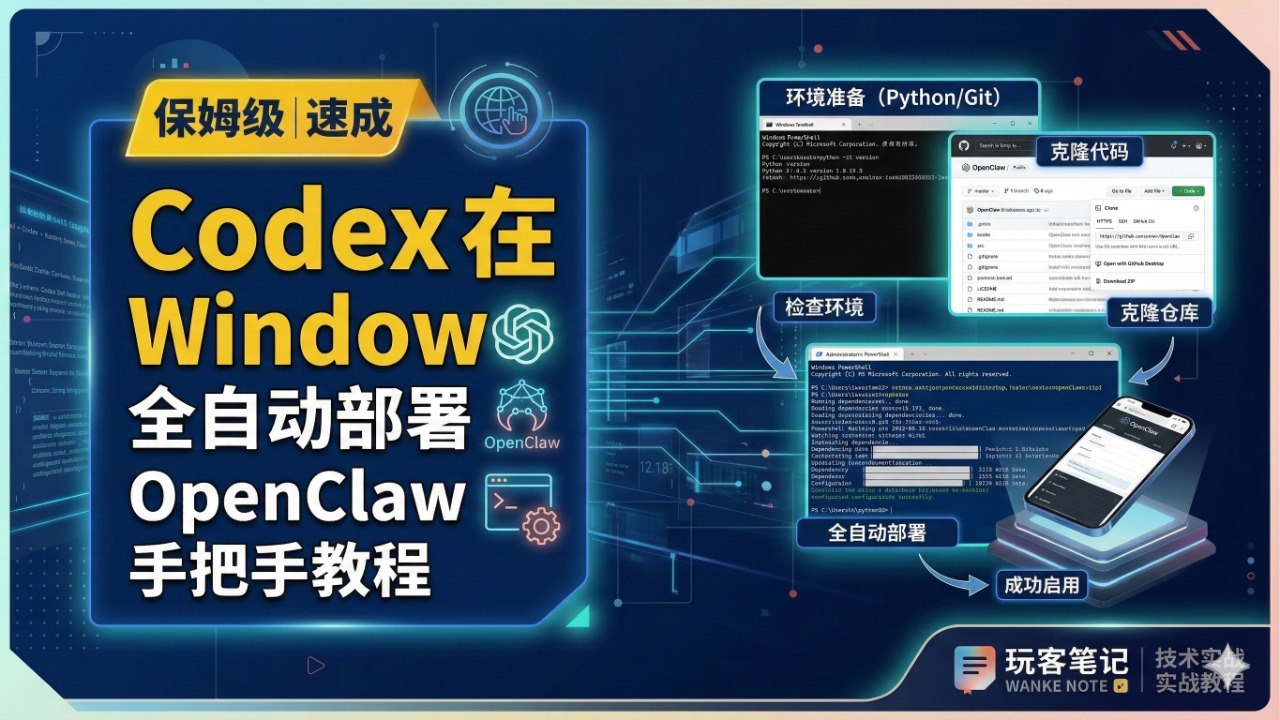
今天教你一招“用魔法打败魔法”的终极偷懒技巧——让 OpenAI 官方发布的桌面端 AI 程序员 Codex,全自动接管你的电脑,替你把 OpenClaw 安装得明明白白!你只需要在旁边点几下“同意”,喝口茶的功夫,专属你的 AI 助手就部署完毕了。
📧 第一步:获取并加入 ChatGPT Business 空间
Codex 桌面端的高阶模型需要企业空间权限。首先,去检查你的电子邮箱,找到并打开名为 You've been invited to ChatGPT Business 的邀请邮件,点击邮件中的绿色按钮 “Join workspace”。
跳转网页后,使用该邮箱对应的 Google 账号或常规密码进行登录,确认成功进入 ChatGPT Business 界面。
💡 插播福利:如果你还没有 ChatGPT Business 权限,一定要看这篇👉 《2026 最新!零成本注册 ChatGPT Business 首月免费试用保姆级教程》,先去白嫖一个免费的高级席位!
🛠️ 玩客笔记·折腾必备工具箱(防卡壳指南):
由于本教程涉及海外环境和平台,网络和账号问题往往是劝退小白的第一道坎。如果你不想在起跑线卡住,强烈建议备好以下两件“神器”:
- 🌐 搞定网络环境: 推荐使用这款高性价比的 👉海外高速稳定代理节点,亲测速度极快,完美解锁各种 AI 工具、流畅访问 GitHub/Vercel 云端部署。
- 🛒 搞定海外账号: 嫌自己注册外区邮箱、Apple ID 或海外工具账号太麻烦?直接在 👉全能海外账号专营店 一键买个现成的成品号(支持购买各种环境节点、TG、Google、Apple ID等),主打一个花小钱省大时间!
📥 第二步:下载与安装 OpenAI Codex 桌面端
这是 OpenAI 官方推出的桌面级 AI 代理工具:
1. 打开浏览器搜索 OpenAI Codex app,或者直接在 Windows 系统自带的 Microsoft Store(微软商店) 中搜索 “Codex” (认准由 OpenAI 开发)。
2. 点击“下载/获取”,等待 Windows 自动完成下载。
3. 下载完毕后,打开安装包,一路“下一步”按照提示完成 Codex 的安装。
⚙️ 第三步:登录与初始化本地项目
- 打开 Codex 软件,点击界面上的 “Continue” 开始。
- 系统会弹窗要求登录,请务必选择与刚才加入 Business 空间相同的账号进行授权登录。
- 登录成功后,在软件主界面点击 “New project (新建项目)”。
- 在你电脑的本地硬盘(例如
D盘或下载目录)选择或新建一个空文件夹,作为该项目的工作目录。
🤖 第四步:召唤 AI 全自动安装 OpenClaw(见证奇迹的时刻)
接下来就是见证自动化的时刻了,你完全不需要懂任何代码!
- 进入项目后,将底部的 AI 模型下拉菜单切换为最新的代码模型(如 GPT-5.3-Codex)。
- 复制 OpenClaw 的官方网站地址:
https://openclaw.ai/。 - 回到 Codex 底部对话框,直接对 AI 说大白话(中英文均可):
“你好,你能帮我在 Windows 上安装 OpenClaw 吗?这是它的官网地址:https://openclaw.ai/ “
- 发送后,Codex 的 AI 助手会自动去阅读官网的安装文档,并为你规划好所需的 PowerShell 脚本和环境变量配置。
🚨 核心操作(授权放行):
当 Codex 在终端准备执行下载(如wget/git clone)或解压安装的脚本时,会在右下角弹出 “Command approval (命令授权)” 的安全拦截。你只需要点击 “Approve (批准)” 放行即可。剩下的,就是静静等待 AI 自动帮你把代码跑完!
🎉 第五步:运行并访问 OpenClaw
当终端显示类似 Server started on http://127.0.0.1:xxxx 或 OpenClaw is running 时,说明安装并启动成功!
Codex 此时可能会自动为你打开浏览器;如果没有,你只需手动复制终端里的本地 IP 地址(如 127.0.0.1:xxxx),粘贴到浏览器中打开,即可开始随心所欲地配置你的 OpenClaw 助手啦!
💬 玩客互动:你成功让 AI 帮你装好 AI 了吗?如果在自动配置环境时卡壳,欢迎在评论区留言,我会帮你看看是缺了哪个 Windows 运行库!
🔗 关注玩客笔记,获取更多硬核干货
如果觉得内容有用,欢迎订阅并持续关注,获取第一手零成本白嫖与自动化效率折腾指南!
– 🎥 YouTube:Chen_Yang 频道
– 📺 Bilibili:玩客笔记
– 🐦 Twitter/X:@xin79690860
– 📝 个人博客:blog.757688.xyz
About The Author