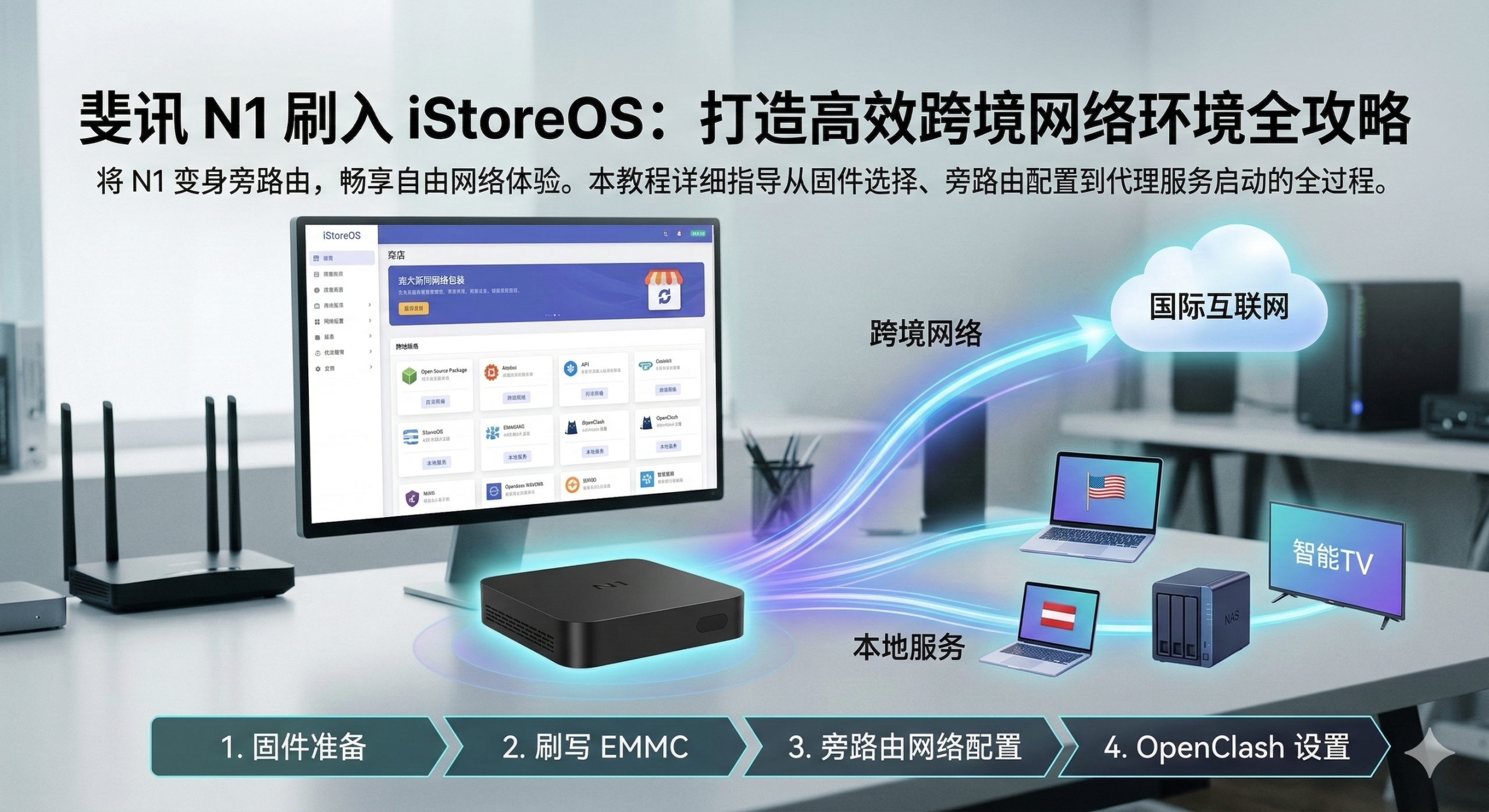
斐讯 N1 作为一款性价比极高的“神机”,刷入 iStoreOS(一个基于 OpenWrt 但界面更友好、更易用的路由系统)后,配合代理插件,可以非常稳定地作为旁路由使用。这套方案特别适合给电视(如 Apple TV)、NAS、游戏机(PS5/Switch)等不方便直接安装代理软件的设备提供无缝的跨境上网环境。
以下是为您整理的完整版保姆级教程(已更新):
第一阶段:准备工作
💡 玩客笔记·折腾必备工具箱(防卡壳指南):
由于本教程涉及海外环境和平台,网络和账号问题往往是劝退小白的第一道坎。如果你不想在起跑线卡住,强烈建议备好以下两件“神器”:
- 🌐 搞定网络环境: 推荐使用这款高性价比的 👉海外高速稳定代理节点,亲测速度极快,完美解锁各种 AI 工具、流畅访问 GitHub/Vercel 云端部署,以及跨设备追剧。
- 🛒 搞定海外账号: 嫌自己注册外区邮箱、Apple ID 或海外工具账号太麻烦?直接在 👉全能海外账号专营店 一键买个现成的成品号(支持购买各种环境节点、TG、Google、Apple ID等),主打一个花小钱省大时间!
📺 本文配套实机运行演示与视频讲解:
在开始之前,请确保您拥有以下硬件和软件工具:
1. 硬件准备
- 斐讯 N1 主机:确保已经刷入过第三方系统(如 Webpad 固件或降级过 Bootloader),具备从 U 盘引导启动的能力。
- U 盘:建议容量 8G 或以上,推荐使用闪迪等大品牌(兼容性更好,N1 挑 U 盘是出了名的)。
- 其他线材:网线一根、N1 电源线、HDMI 线(可选,用于连接显示器查看跑码状态)。
2. 软件工具
- 烧录工具:下载并安装 Rufus 或 BalenaEtcher。
- iStoreOS 固件:前往 iStoreOS 官网或 GitHub 官方仓库,下载适配 N1 的专用固件(通常带有 phicomm-n1 字样)。
- 代理插件:准备好 OpenClash 或其他代理插件的离线安装包(通常为
.run格式)。 - 代理节点:您需要提前购买好服务,并获取订阅链接。
第二阶段:制作启动盘与系统初始化
1. 烧录固件到 U 盘
- 将 U 盘插入电脑。
- 打开 Rufus 或 BalenaEtcher,选择您的 U 盘。
- 导入下载并解压好的 iStoreOS
.img固件。 - 点击“开始”或“Flash”进行烧录。注意:此操作会清空 U 盘内所有数据!
2. 插入 N1 并启动
- 烧录完成后,拔下 U 盘,将其插入 N1 靠近 HDMI 接口的那个 USB 口(这个口引导成功率最高)。
- 将 N1 用网线连接到您的主路由器(LAN 口),接上电源开机。(如果有显示器,接上 HDMI 可以看到系统启动的代码滚动)
3. 进入 iStoreOS 后台
- 等待 2-3 分钟系统启动完毕。
- 在电脑上登录主路由器后台,查看已连接设备列表,找到新增加的设备(设备名可能叫 iStoreOS 或者未命名),记下它的 IP 地址(例如
192.168.1.x)。 - 在浏览器地址栏输入该 IP 地址,进入 iStoreOS 登录界面。
- 默认用户名:
root;默认密码:空(直接点击登录即可)。 - 进入系统后,建议第一时间在“系统 → 管理权”中设置新的设备密码,并在系统设置中将软件源配置为阿里云(提升后续下载速度)。
第三阶段:写入 EMMC(强烈推荐)
N1 的 USB 接口是 2.0 的,长期挂着 U 盘运行不仅速度受限,且 U 盘容易发热损坏。强烈建议将系统写入 N1 内置的 EMMC 闪存中。
- 在 iStoreOS 后台界面,找到终端入口(或使用 SSH 工具如 Putty 连接到 N1 的 IP)。
- 输入用户名
root和您刚设置的密码登录。 - 在命令行输入以下命令并回车:
install-to-emmc.sh - 系统会提示确认,输入
y并按回车。 - 等待进度条跑完。提示成功后,拔掉 N1 的电源,拔出 U 盘,然后重新插上电源让 N1 从内部存储启动。
第四阶段:旁路由网络配置
要让 N1 成为全家的“网关”,必须进行网络配置。这里采用最稳定且不影响家中其他人的“非侵入式旁路由”设置:
- 进入 iStoreOS 网络向导,点击“配置为旁路由”。
- 点击自动配置,并刷新当前 IPv4 上游信息。
- 再点击自动填写,并确认以下参数:
- 协议:选择“静态地址”。
- IPv4 地址:设置一个和主路由器同网段但不冲突的 IP,或保持不变(例如:
192.168.1.250)。 - IPv4 网关:填写主路由器 IP(例如:
192.168.1.1)。 - 自定义 DNS:填写主路由器 IP,或公共 DNS(如
114.114.114.114/223.5.5.5)。
- 关闭 DHCP 服务:在“DHCP 服务器”选项卡勾选“忽略此接口”(非常重要,避免与主路由抢 IP 分配)。
- 点击“保存并应用”。(此时后台 IP 会变成您刚设置的
192.168.1.250,需用新 IP 重新登录)
第五阶段:安装与配置代理插件
1. 安装插件
- 回到 iStoreOS 首页,点击“软件源配置”,将软件源切换为阿里云并保存。
- 进入 iStore(软件中心),点击“手动安装”。
- 选择已下载的代理插件
.run文件(如 OpenClash),确认后自动安装。
2. 核心组件更新(以 OpenClash 为例)
- 进入“服务 → OpenClash”。
- 打开“全局设置 → 版本更新”,优先下载/更新内核(Core)。
3. 导入节点订阅(核心步骤)
- 返回 OpenClash,进入“配置文件订阅”。
- 点击“添加”,粘贴机场订阅 URL,并命名(如“我的节点”)。
- 点击“保存配置”,然后点击“更新配置”。
4. 启动代理
- 进入 OpenClash 的“运行状态”页面。
- 点击页面底部“启动 OpenClash”。
- 启动成功后,可在快捷操作面板选择延迟更低的节点。
第六阶段:终端设备连接上网
N1 已经配置完毕并运行代理服务。接下来让电视、PS5、手机等设备通过 N1 上网:
- 打开设备网络设置(Wi-Fi 或有线),进入手动配置(静态 IP / 高级设置)。
- 将参数修改为:
- IP 地址:同网段未占用地址。
- 子网掩码:
255.255.255.0 - 网关(Gateway):指向 N1 IP(如
192.168.1.250) - DNS:同样指向 N1 IP(如
192.168.1.250)
- 保存后,该设备流量将先经过 N1,再发往主路由,实现无感跨境网络体验。
📺 视频教程实操版已上线!
习惯看视频跟着操作的朋友,欢迎前往我的频道观看,别忘了点个订阅防走丢哦:
👉 YouTube:玩客笔记
👉 Bilibili:玩客笔记
💬 遇到报错卡壳?欢迎在视频评论区或者 Twitter (@xin79690860) 留言,我看到会第一时间解答!
About The Author






1 thought on “斐讯 N1 刷入 iStoreOS:打造高效跨境网络环境全攻略”