前言:
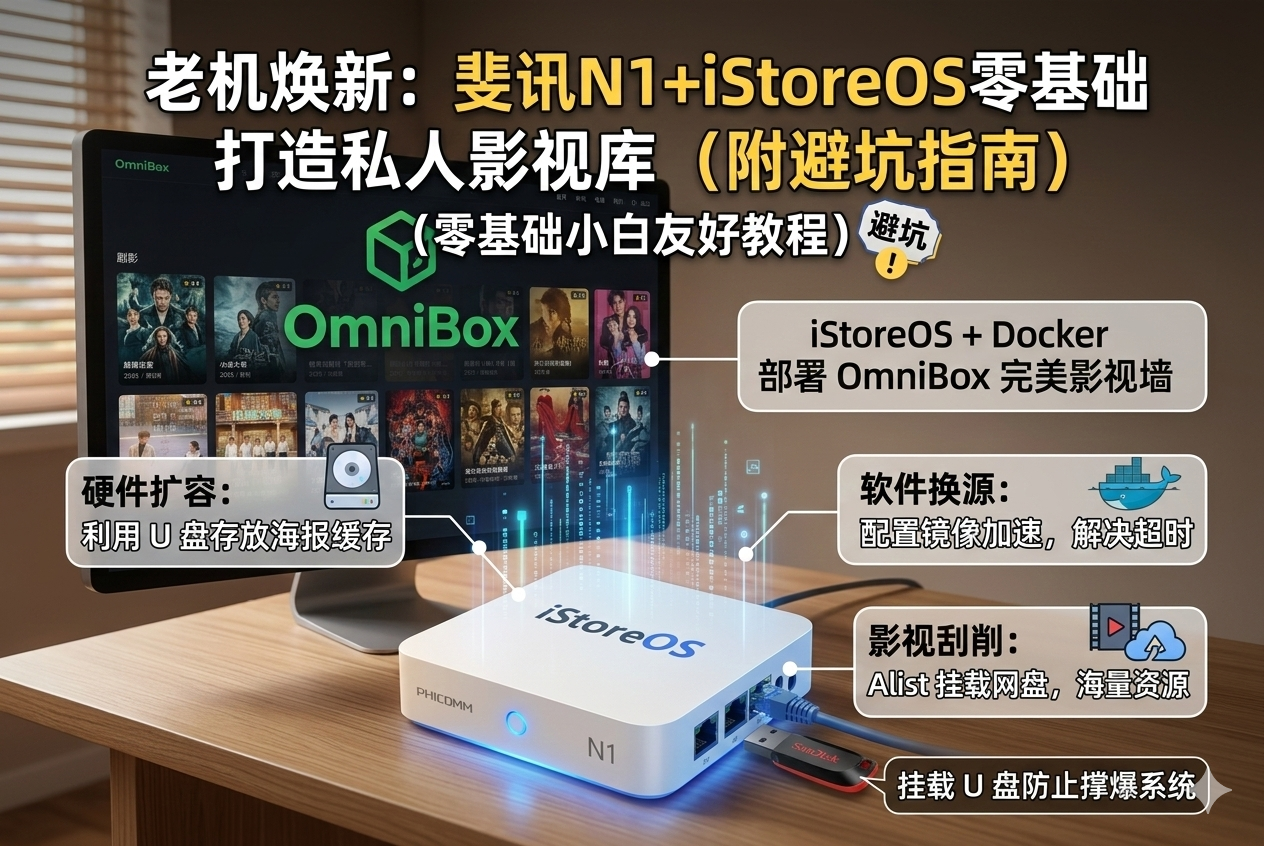
斐讯 N1 凭借极高的性价比,被极客们誉为数码圈的“不老神机”。在刷入 iStoreOS 之后,通过 Docker 部署 OmniBox,它可以华丽转身,成为你专属的私人影院导航与影视聚合中心。
🔗 前置教程推荐(基础环境准备):
本教程建立在你的 N1 已刷好 iStoreOS 系统的基础上。如果你还是一台未刷机的 N1,请先阅读保姆级基础篇:👉《斐讯 N1 刷入 iStoreOS:打造高效跨境网络环境全攻略》
🛠 第一阶段:环境与物料准备
在正式动手前,请确保以下“粮草”充足:
- 硬件清单:
- 主机:已刷入 iStoreOS 系统的斐讯 N1。
- 外接存储(强烈建议):由于 N1 内置 eMMC 极小,强烈建议准备一个大容量 U 盘(如前期测试成功的 28.65GB 闪迪 U 盘)用于存放海量影视海报缓存。
- 必备资源:
- 核心配置:下载 OmniBox 配置文件(解压后获得的 JSON 文件将在后续后台配置时使用)。
💾 第二阶段:存储扩容(为 Docker 腾空间)
由于 N1 内置空间有限,建议将 Docker 数据挂载至外部存储或剩余分区。
方案 A:利用 N1 剩余的 4.5G 空间(应急方案)
如果您暂时没有 U 盘,可以将系统未分配的 4.5G 空间榨干:
- 进入 iStoreOS 后台:首页 ➔ 磁盘信息。
- 点击 系统盘菜单 ➔ 未分区磁盘。
- 点击 分区并格式化(推荐格式化为 Ext4)。
- 示例结果:获得路径如
/mnt/mmc1-4/,可用空间约 4.5GB。
方案 B:挂载外部 U 盘(推荐方案)
为防止 OmniBox 刮削海报时撑爆系统导致 N1 死机,建议直接插入 U 盘。在“磁盘管理”中确认其挂载点(本教程以挂载在 /mnt/usb/ 为例)。
🚀 第三阶段:Docker 部署 OmniBox
1. 配置镜像加速
为了避免镜像拉取超时(解决 net/http: request canceled while waiting for connection 报错),请先优化下载通道。
打开 iStoreOS 终端,输入以下命令编辑配置文件:
vi /etc/docker/daemon.json按下 i 键进入编辑模式,填入以下稳定加速源,完成后按 Esc 输入 :wq 保存:
{
 "registry-mirrors": [
 "https://docker.m.daocloud.io",
 "https://huecker.io",
 "https://dockerhub.timeweb.cloud",
 "https://noohub.net"
 ]
}
最后重启 Docker 服务生效:/etc/init.d/docker restart。
2. 执行部署命令
网络优化完毕后,在终端执行以下代码进行部署(此处以 U 盘路径 /mnt/usb 为例,若使用内置 4.5G 分区,请将路径替换为 /mnt/mmc1-4):
# 1. 建立文件夹并赋予最高权限,防止写入失败
mkdir -p /mnt/usb/omnibox/config /mnt/usb/omnibox/data
chmod -R 777 /mnt/usb/omnibox

# 2. 运行容器
docker run -d  --name omnibox  --restart always  -p 8080:80  -v /mnt/usb/omnibox/config:/config  -v /mnt/usb/omnibox/data:/data  -e PUID=0  -e PGID=0  -e TZ=Asia/Shanghai  iofnode/omnibox:latest
🎬 第四阶段:访问与体验
- 部署完成后,在浏览器输入
http://N1的IP地址:8080即可进入 OmniBox 后台。 - 在后台导入第一阶段准备好的 JSON 配置文件。
- 配合 Alist 挂载阿里云盘或本地资源,等待系统自动刮削,您就能获得如效果图般的精美海报墙了。
📺 视频教程实操版已上线!
习惯看视频跟着操作的朋友,欢迎前往我的频道观看,别忘了点个订阅防走丢哦:
👉 YouTube:玩客笔记
👉 Bilibili:玩客笔记
💬 遇到报错卡壳?欢迎在视频评论区或者 Twitter (@xin79690860) 留言,我看到会第一时间解答!
About The Author