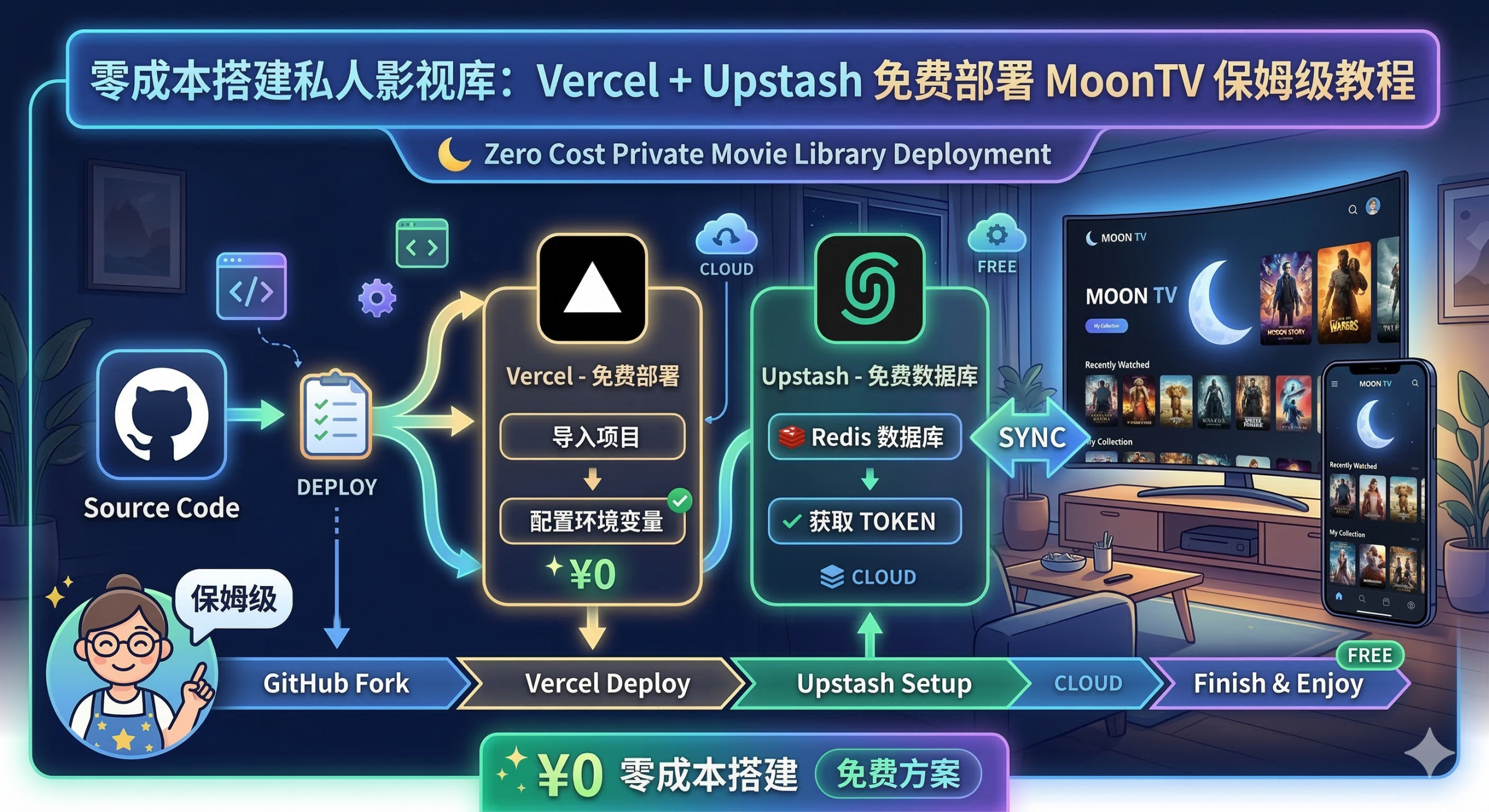
MoonTV 是一款优秀的开源影视聚合播放器。通过 Vercel 和 Upstash 进行部署,全程 零成本、免服务器,完成后即可获得一个支持跨设备同步、播放记录留存、智能去广告等核心功能的专属影视库。
🌟 核心优势:免费无门槛 | 部署速度快 | 跨设备无缝同步 | SSL 证书自动续期
> ⚠️ 免责声明:本教程与 MoonTV 源码仅供个人学习与测试使用,请勿用于商业用途,避免承担相关法律责任。
—
📝 一、 前期账号准备
💡 玩客笔记·折腾必备工具箱(防卡壳指南):
由于本教程涉及海外平台(GitHub、Vercel 等),网络和账号问题往往是劝退小白的第一道坎。如果你不想在起跑线卡住,强烈建议备好以下两件“神器”:
- 🌐 搞定网络环境: 推荐使用这款高性价比的 👉海外高速稳定代理节点,亲测速度极快,是畅玩各种 AI、云端部署以及跨设备看剧的硬核前提。
- 🛒 搞定海外账号: 嫌自己注册外区邮箱、Apple ID 或海外工具账号太麻烦?直接在 👉全能海外账号专营店 一键买个现成的成品号,主打一个花小钱省大时间!
(准备好网络后,若已有以下账号可直接跳过,建议统一使用 GitHub 账号授权登录所有平台)
_(若已有相关账号可跳过此步,建议直接使用 GitHub 账号授权登录后续平台)
需要海外环境,便宜好用的海外代理
- GitHub:用于托管源码 [🔗 注册地址](https://github.com/signup)
- Vercel:用于零成本部署前端页面 [🔗 注册地址](https://vercel.com/signup)
- Upstash:提供免费 Redis 数据库,用于云端数据同步 [🔗 注册地址](https://upstash.com/signup)
—
📥 二、 Fork 官方仓库源码
我们需要将 MoonTV 的源码复制到你的个人 GitHub 账号下:
- 访问官方源码仓库:[MoonTechLab/LunaTV](https://github.com/MoonTechLab/LunaTV)
- 点击页面右上角的
Fork按钮。 - 目标账户选择你自己的 GitHub 账号,等待页面提示 “Forked successfully” 即完成源码拷贝。
—
🗄️ 三、 创建 Upstash 数据库(关键:解决多端同步)
此步骤用于提供云端数据库支持,让你的“收藏夹”和“播放历史”能在手机、电脑、平板间无缝同步。
- 登录 [Upstash 控制台](https://console.upstash.com/),在左侧菜单选择 Redis Database,点击右上角 Create Database。
- 配置数据库参数:
- Name:随意填写(例如
moontv-redis) - Primary Region:选择离你较近的节点(如
Singapore新加坡或Tokyo东京) - Plan:务必选择 Free(免费套餐对于个人绝对够用)
- 点击 Create 确认创建。
- 🔴 获取核心凭证:在数据库详情页,找到并复制以下两项重要信息(请妥善保存备用,切勿泄露给他人):
HTTPS ENDPOINT:数据库访问链接(以https://开头,如https://xxx.upstash.io)TOKEN:API 访问密钥(通常在 API Credentials/Token 位置,是一串较长的随机字符)
—
🚀 四、 Vercel 一键部署(核心配置)
Vercel 提供了极简的自动化部署环境,请紧跟以下步骤:
步骤 1:导入 GitHub 项目
- 登录 Vercel 面板,点击顶部 Add New → Project。
- 绑定或选择你的 GitHub 账号,找到刚才 Fork 的
LunaTV仓库,点击旁边的 Import。 - 框架会自动识别为
Next.js,无需改动,点击 Continue。
步骤 2:配置环境变量(最重要的一步!)
在部署页面找到并展开 Environment Variables(环境变量)选项。你需要依次添加以下 5 个必填项,这决定了后台能否登录及数据能否同步:
|变量名 (Name)|填写要求 (Value)|作用说明|
|—|—|—|
|USERNAME|固定填写:admin|登录 MoonTV 后台的管理员账号|
|PASSWORD|自定义你的密码(建议 8 位以上)|登录 MoonTV 后台的管理员密码|
|NEXT_PUBLIC_STORAGE_TYPE|固定填写:upstash(注意全小写)|激活跨设备数据同步功能|
|UPSTASH_URL|粘贴刚才复制的 HTTPS ENDPOINT 链接|连接你的专属 Redis 数据库|
|UPSTASH_TOKEN|粘贴刚才复制的 TOKEN 字符串|授予数据库读写权限|
_💡 操作提示:将变量名和对应的值填入输入框,点击 Add,重复操作直到 5 个变量全部添加完毕。_
步骤 3:正式部署
- 确认上述变量添加无误后,点击底部的 Deploy 按钮。
- 耐心等待 2-3 分钟,当页面出现满屏撒花特效,并提示 “Congratulations! Your project has been deployed.” 时,即代表部署大功告成!
- 点击 Visit 按钮,或直接复制系统分配的
xxx.vercel.app免费域名即可访问你的专属影院。
—
⚙️ 五、 后台初始化设置
- 登录管理员面板:输入你刚才在环境变量中配置的账号(默认
admin)和密码(你设置的密码)进行登录。 - 导入视频源文件:系统刚装好是空的,需要配置视频源方可观影。[👉 点击获取视频源配置文件]
- 添加子账号 (可选):利用面板上的用户管理功能,可以为家人或朋友开设单独的观影账号,互不干扰。
—
🌐 六、 进阶玩法:绑定自定义域名(可选)
如果嫌弃 Vercel 分配的默认域名太长不好记,你可以绑定自己购买的域名提升逼格:
- 进入 Vercel 的该项目面板 → 选择 Settings → 选择 Domains。
- 输入你想绑定的自定义域名(例如
tv.yourdomain.com),点击 Add。 - Vercel 会给你提供一条 DNS 解析记录要求(通常是 CNAME)。
- 前往你的域名注册商控制台(如阿里云、腾讯云等),在 DNS 解析里添加这条对应的记录。
- 等待 5-30 分钟解析生效,当 Vercel 页面中的状态变为
PROVISIONED,就可以使用自定义域名愉快追剧了!
—
> 📺 **视频教程实操版已上线!**
> 习惯看视频跟着操作的朋友,欢迎前往我的频道观看,别忘了点个订阅防走丢哦:
> 👉 [YouTube:玩客笔记](https://www.youtube.com/@Chen_Yang/videos)
> 👉 [Bilibili:玩客笔记](https://space.bilibili.com/380402904)
> 💬 遇到报错卡壳?欢迎在视频评论区或者 Twitter ([@xin79690860](https://x.com/xin79690860) 留言,我看到会第一时间解答!
🚀 局域网/硬件部署方案推荐:
MoonTV 适合免服务器白嫖云端部署,但如果你家里有一台闲置的斐讯 N1,并且想要彻底搭建本地 4K 私人影视库,可以看看这套硬核局域网方案:👉《斐讯 N1 变身全能影视库:OmniBox 部署保姆级指南》
About The Author






1 thought on “零成本打造私人影视库:Vercel + Upstash 免费部署 MoonTV 保姆级教程”