
目录
最后更新:2026 年 5 月

想象一下这个场景:你打开一个软件,跟它说”帮我做一个宠物洗护店的网站”。然后它开始自己写代码、自己生成店内环境图、自己部署上线——最后扔给你一个公网链接,手机点开就能访问。
这不是科幻电影,这是 2026 年一个叫 Codex 的工具每天在做的事。
如果你之前听说过 ChatGPT、Claude Code,那 Codex 就是它们的”集大成者”——而且更简单、更完整、对新手更友好。
今天这篇文章,就从零开始带你把 Codex APP 玩明白。不管你会不会写代码。
一、Codex 是什么?为什么它比 ChatGPT 更适合搞开发
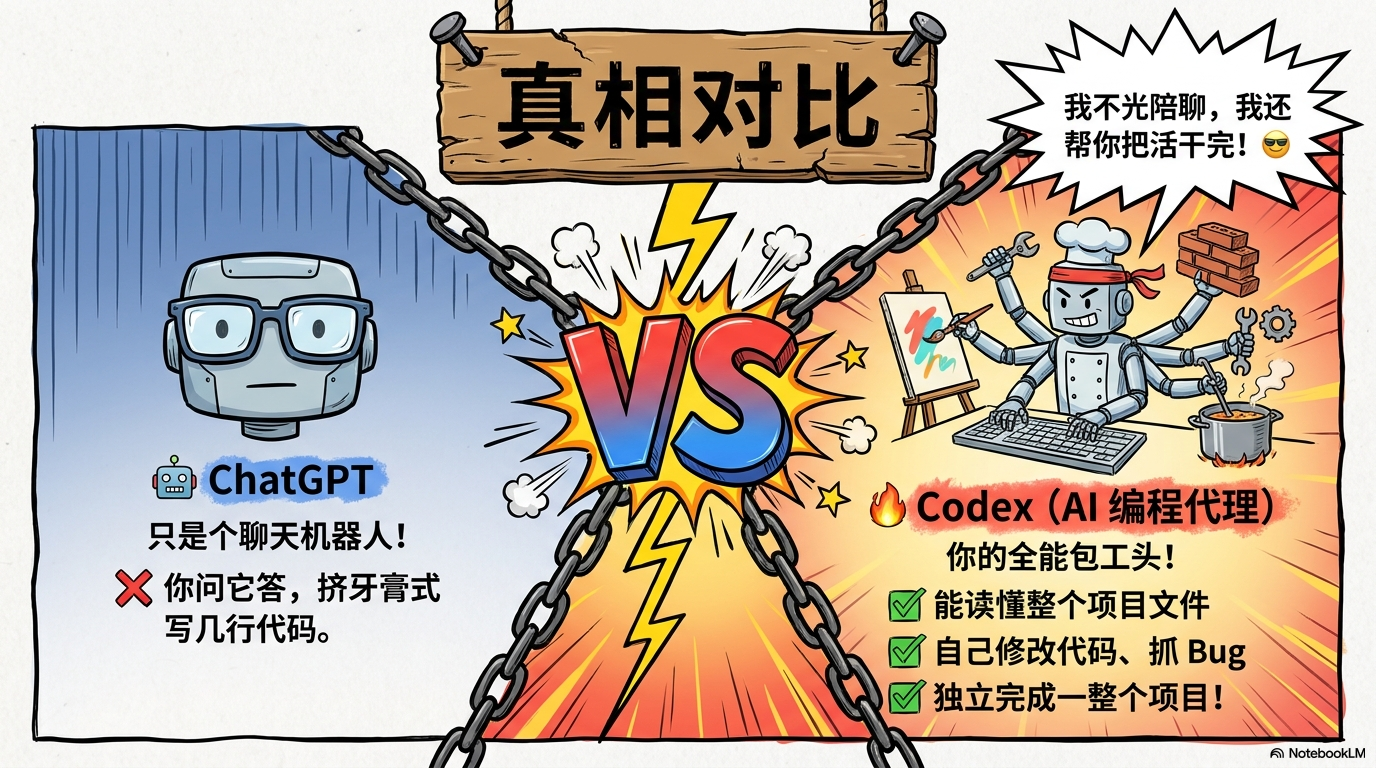
简单说,Codex 是 OpenAI 推出的 AI 编程代理(Coding Agent)。
ChatGPT 是个聊天机器人,你问它什么它答什么。Codex 不一样——它能读懂你的整个项目、直接修改代码文件、运行测试、调试 Bug、创建 Git 分支、生成 PR,甚至能生成图片、部署网站、操作电脑软件。
它不是帮你”写几行代码片段”,而是帮你独立完成一整个项目。
四种使用方式
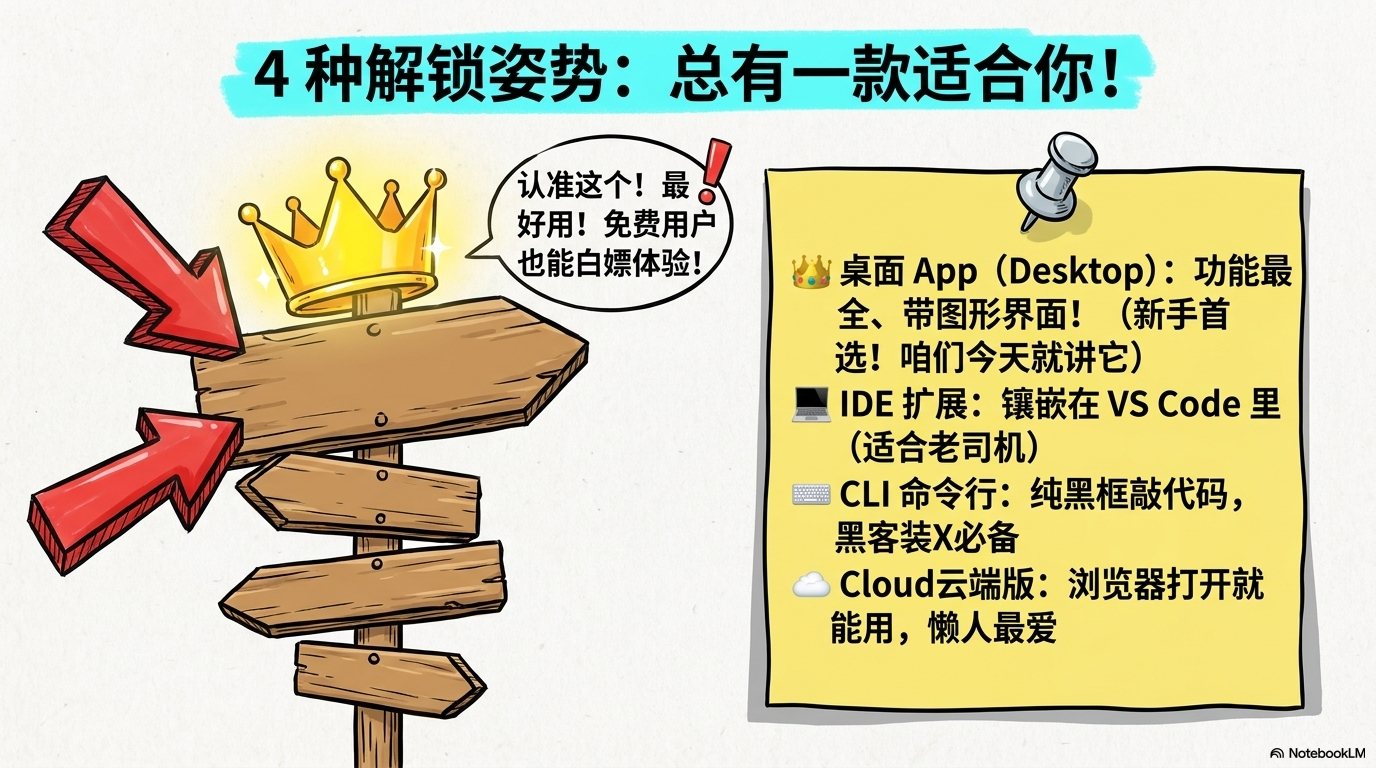
Codex 提供了四种部署方式:
- 桌面 App:功能最完整的图形界面,新手首选。下载安装、登录就能用
- IDE 扩展:集成到 VS Code 等编辑器,适合已经在写代码的开发者
- CLI(命令行):终端里用,适合喜欢命令行的老手,支持 npm 和 Homebrew 安装
- Cloud(云端版):浏览器直接用,零配置,代码在 OpenAI 云端沙箱运行
这篇文章主要讲 桌面 App——功能最全、体验最好,也是新手入门的首选。
免费用户也能用
所有 ChatGPT 订阅计划都包含 Codex:
- Free:免费体验,有使用限制
- Plus:个人开发者首选,按消息计费
- Pro:重度用户,更高的额度上限
- Business / Enterprise:团队和企业用户,按 Token 计费
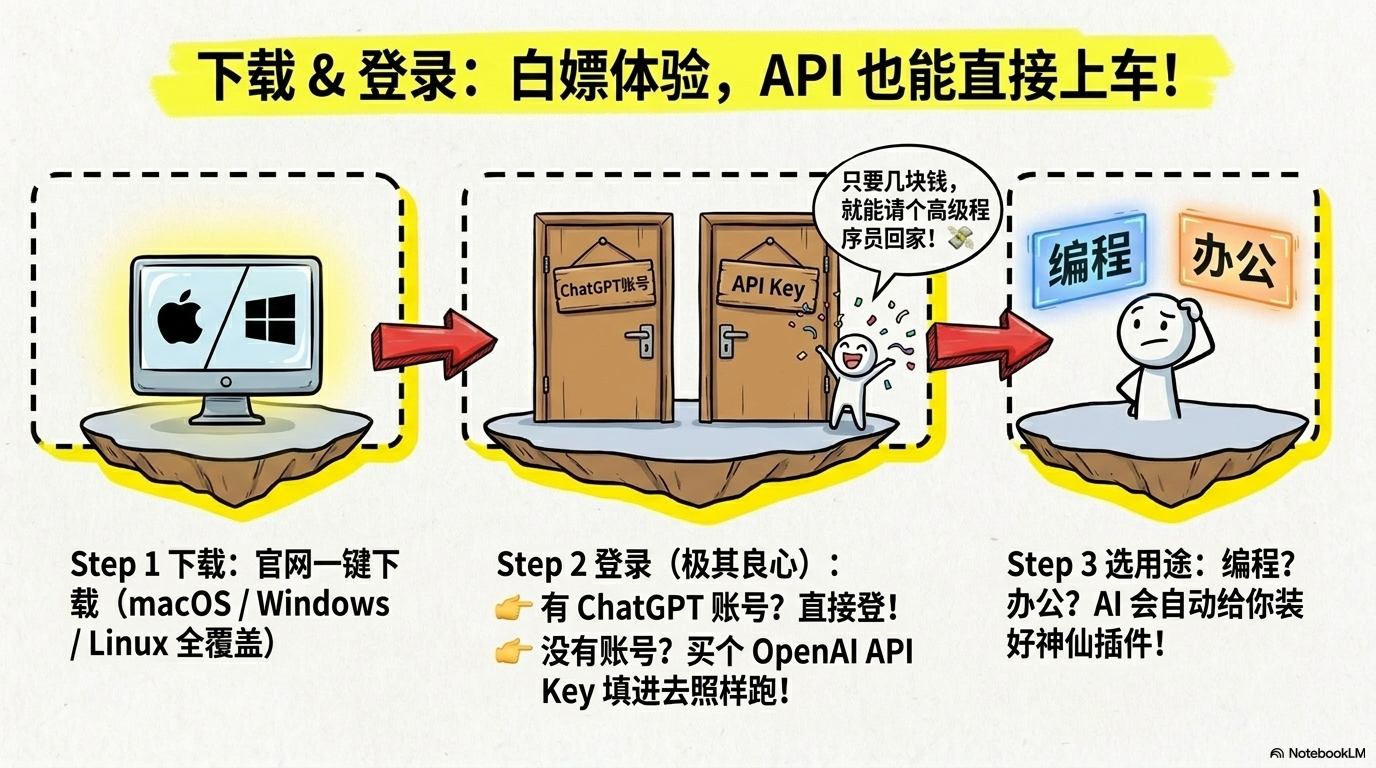
没有 ChatGPT 账号?也可以直接用 OpenAI API Key 登录。也就是说,只要你愿意花几块钱买个 API 密钥,就能开始用了。
二、下载安装 & 首次上手
下载
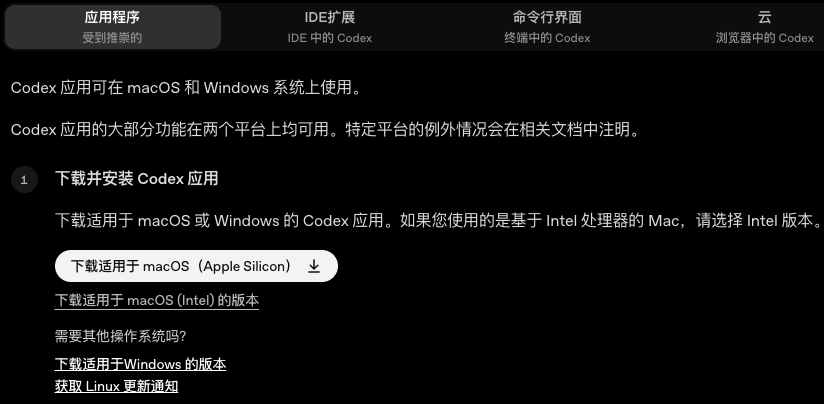
前往 Codex 官网 下载对应操作系统的安装包。macOS、Windows、Linux 都有。
注:目前 Codex 在海外服务,需要科学上网。
登录
支持两种方式:
- ChatGPT 账号登录:有 ChatGPT 账号的直接登就行
- API Key 登录:去 ChatGPT 官网购买 API 密钥,填进去就能用
首次进入会问你主要用途——编程、办公还是其他。Codex 会根据你的选择预装一部分插件和技能,省去手动配置的麻烦。
界面长什么样?
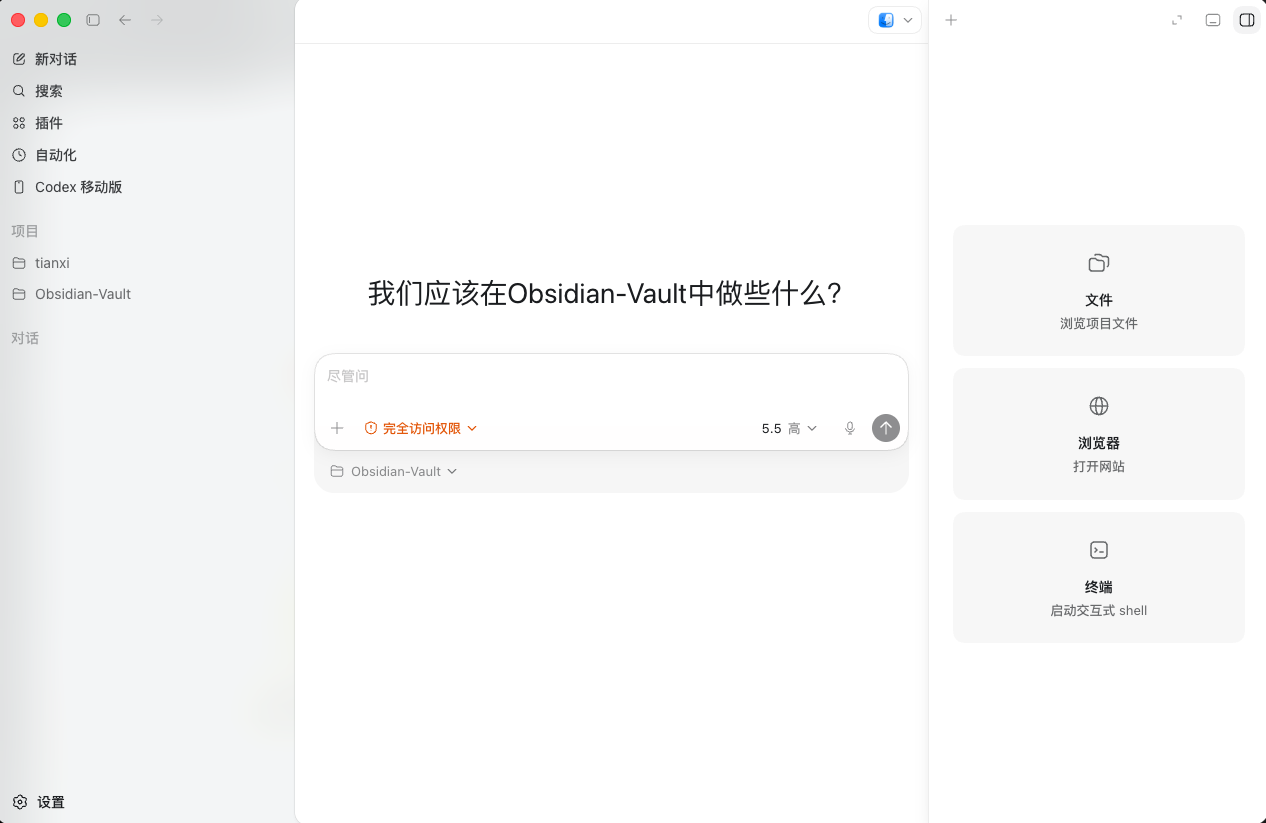
Codex APP 采用经典的三栏布局:
- 左侧:项目和任务列表,可以看到哪些任务在跑、哪些在等审批、哪些已完成
- 中间:对话区域,跟 AI 聊天的地方
- 右侧:文件浏览、页面预览、终端等辅助面板
跟传统单窗口的聊天式 AI 工具相比,这种布局最大的好处是:你可以同时开多个任务。比如一边让 Codex 做个宠物店网站,另一边让它用 React 写个待办事项工具,还能再开个对话问技术问题。互不干扰。
上下文管理
Codex 会显示当前对话的上下文使用情况。上下文太长的时候,可以输入 /压缩 手动压缩。
但说句大实话:清空上下文通常比压缩更好。过长的历史对话会干扰 AI 的注意力,就像一个人在聊了三个小时后开始胡说八道。所以最佳实践是:一个任务完成后,开一个新对话。
额度 & 模型选择
额度可以通过系统设置查看,也可以用斜杠命令快速查询。
模型选择上,建议直接选最新的 GPT-5.5。速度有两个模式:
- 标准模式:默认速度,常规用量
- 快速模式:效率提高 1.5 倍,但额度消耗也更大
智能程度视任务难度而定,一般任务选”中”就够了。别一上来就拉满,浪费额度。
三、权限与沙箱:让 AI 放心干活,不炸你的电脑

安全是 Codex 跟其他 AI 编程工具最大的不同。
Codex 的核心设计是沙箱机制。它默认把你选择的项目文件夹当作一个安全沙箱——Codex 可以读写沙箱里的文件,但不能随便碰沙箱外的内容,也不能随意联网。如果需要下载依赖或访问外部资源,它会向你申请权限。
三级权限模式
| 模式 | 说明 | 推荐程度 |
|---|---|---|
| 默认权限 | 只能读写沙箱内文件,其他操作都要单独申请 | 适合完全新手 |
| 自动审查 | AI 自动判断风险,低风险直接执行,高风险请示你 | ⭐ 日常首选 |
| 完全访问 | AI 能执行任意操作,不请示 | 谨慎使用 |
日常使用推荐自动审查模式。它既不会每个 ls 命令都弹出来烦你,也不会让 AI 瞎搞把你的电脑弄坏。
搭配 Cursor 编辑器,解决文件编辑问题
Codex APP 有个小遗憾:对话框里生成的文件可以在右侧预览,但没法直接编辑。
解决办法是搭配一个带 AI 的编辑器——比如 Cursor。直接在对话框里让 Codex 帮你安装:
请检查我是否已安装 Cursor;若未安装请先为我安装。若已安装,把 Codex 桌面端右上角”打开编辑器”的默认目标设置为 Cursor,并验证是否生效。
装好之后,Cursor 会常驻在 Codex 右上角。以后所有文件都能直接在 Cursor 里打开编辑,体验丝滑。
四、记忆系统:让 AI 真正”记住”你和你的项目
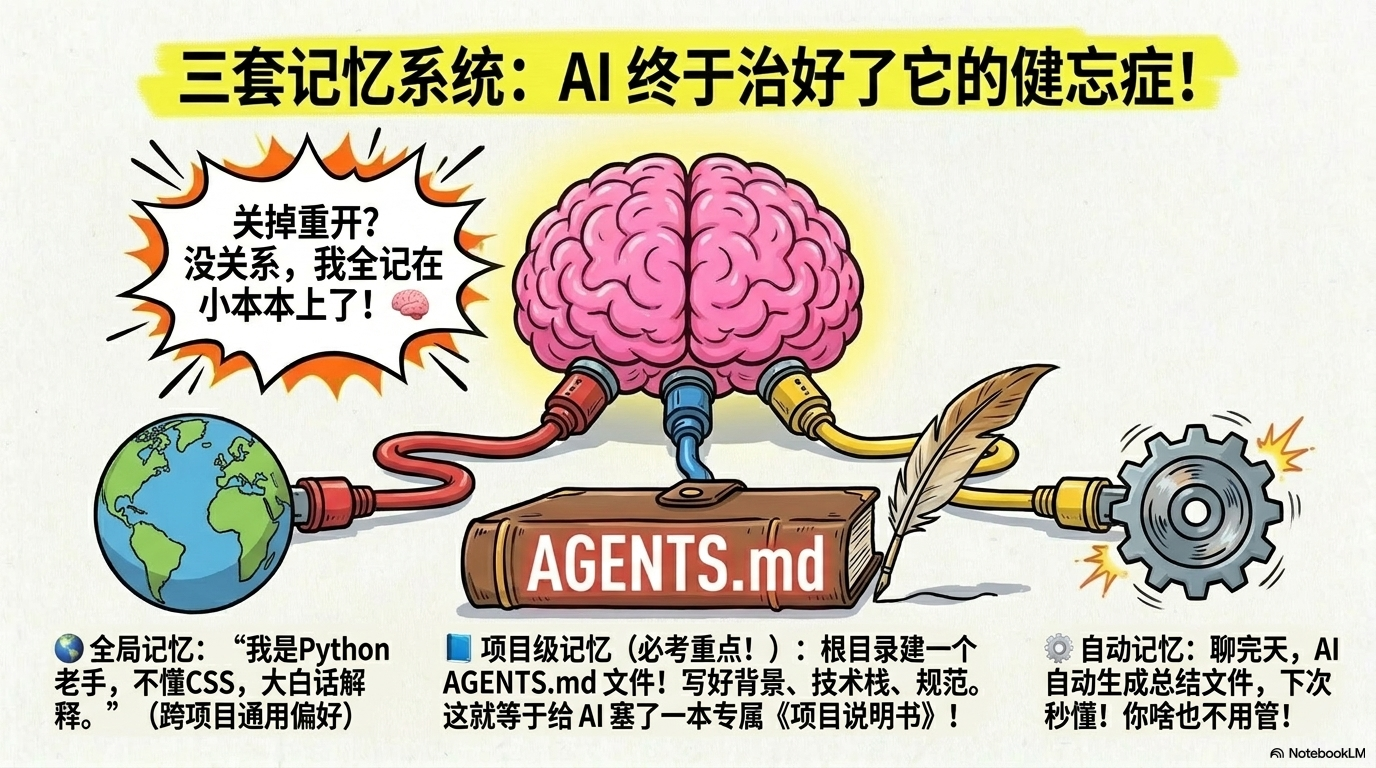
你有没有过这种经历:跟 ChatGPT 聊了半天,它好不容易理解了你的项目背景,结果关掉重开——全忘了。
Codex 用三套记忆系统彻底解决了这个问题。
全局记忆 —— 跨项目通用的偏好
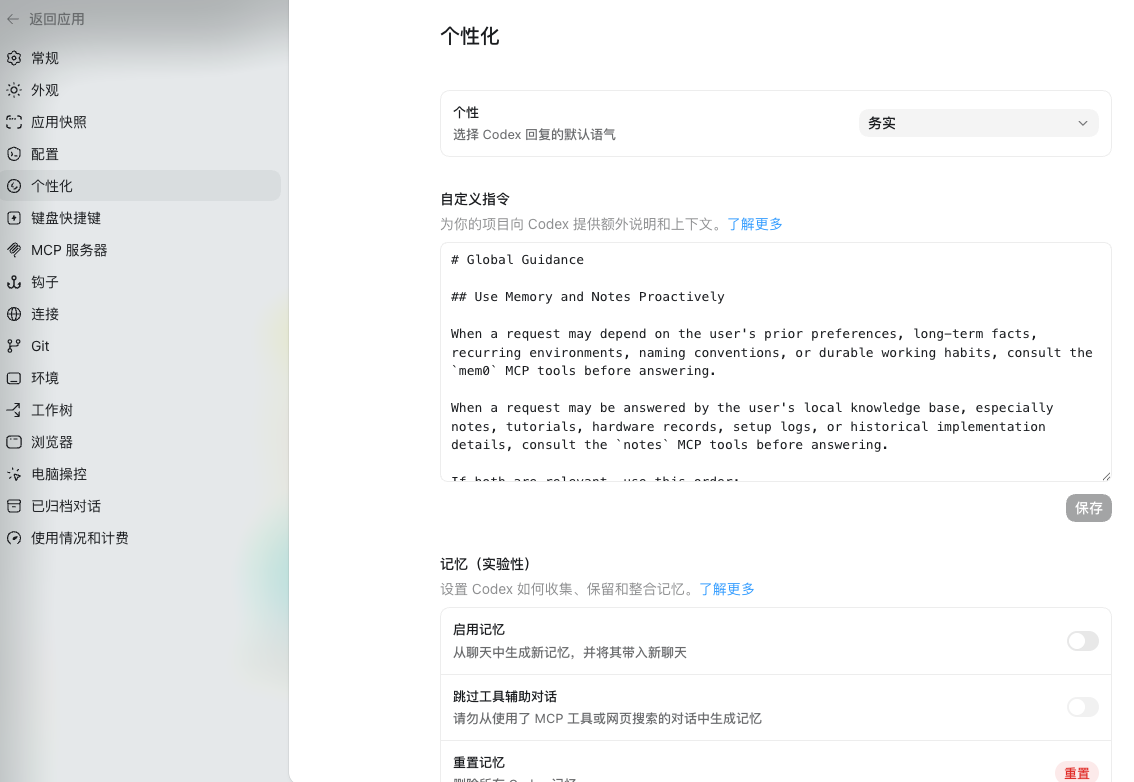
在「设置」→「个性化」→「自定义指令」里,写下对所有项目都通用的规则。比如:
我是 Python 和 Java 开发者,不擅长 CSS。遇到样式问题时请用大白话解释。
不管你开什么项目、启什么对话,Codex 都会第一时间读取这些规则。
你也可以直接在聊天中说:”把我的编程习惯记到全局 AGENTS.md 里”,Codex 会自动帮你写进去。
项目级记忆 —— 每个项目的专属说明书
在项目根目录创建一个叫 AGENTS.md 的文件(注意 AGENTS 必须大写),用自然语言写下项目的背景、技术栈、代码规范和注意事项。
比如:
# 项目 AI 助手指南

## 技术栈
- 前端:React + TypeScript + Tailwind CSS
- 后端:Node.js + Express

## 代码规范
- 所有新代码必须包含单元测试
- Commit 信息用 Conventional Commits 格式

## 注意事项
- 不要直接修改 dist/ 目录
Codex 每次在这个项目里工作时,都会自动读取这个文件。相当于给 AI 塞了一本”项目说明书”。
自动记忆 —— AI 自己会总结
在「设置」→「个性化」里开启「启用记忆」后,Codex 会在对话结束或闲置一段时间后,自动把讨论重点总结成记忆文件,存在 ~/.codex/memories 目录下。下次对话时自动加载。
简单说:你不用手动记,AI 自己会记。
五、从零做一个项目:计划、分叉与中途引导

假设你想做一个个人网站,但脑子里只有一个模糊的想法。别急,Codex 有个功能专门为你准备——计划模式。
计划模式 —— 让 AI 帮你理清思路
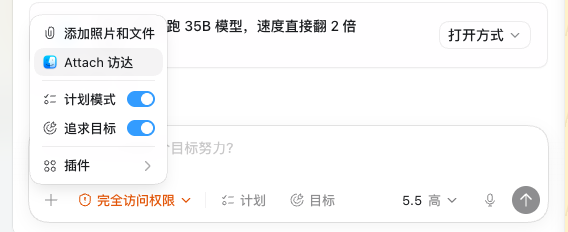
开启计划模式后,Codex 不会一上来就改代码。它会先跟你沟通:
- 你想要什么风格?
- 需要哪些页面?
- 目标用户是谁?
通过一系列引导问题和选择卡片,帮你把模糊的想法变成一份清晰的执行计划。你确认后,它才开始动手。
Fork 分叉 —— 不确定?开副本试试
执行过程中如果有些想法拿不准,点击 Fork(分叉) 开一个副本测试。主线任务不受影响,等于给 AI 开了一个”沙盒实验环境”。
Steer 中途引导 —— AI 跑偏了?接管方向盘!

这是我最喜欢的功能之一。
假设你让 Codex 给网站配张图,结果它用 SVG 画了个简陋的几何图形。这时候你可以中途打断它,说:”别用 SVG,用 AI 生图功能生成一张真实的宠物店照片。”
Codex 会立刻调整方向,重新执行。作者把这个过程形容为”接管方向盘”——AI 在开车,但你随时可以抢过来。
项目做完后,别忘了让 Codex 帮你生成一份项目级 AGENTS.md,这样下次再开新对话,AI 就能秒懂这个项目。
六、AI 生图 & 一键部署:做完直接发公网

AI 生图 —— 不只是写代码
Codex 内置了 GPT-Image-2 模型,可以直接生成图片。
比如你做宠物店网站,可以让 Codex 生成店内环境轮播图、Logo、Banner。它写代码的同时就把图配好了,不用你去别的地方找素材。
一键部署到公网
传统流程里,把网站部署到网上需要懂构建工具、环境变量、平台配置、域名解析……对新手来说简直是天书。
Codex 的做法是:装个 Netlify 插件,一句话搞定。
在插件市场安装 Netlify 插件后,跟 Codex 说”把这个项目部署到 Netlify”,它就会自动完成构建、上传、配置,最后给你一个公网链接。手机点开就能访问。
从”跟 AI 聊天”到”网站上线”,整个闭环一气呵成。
除了 Netlify,Vercel 插件也同理。两个选一个装就行。
七、插件 & Skills:给 Codex 装上超能力
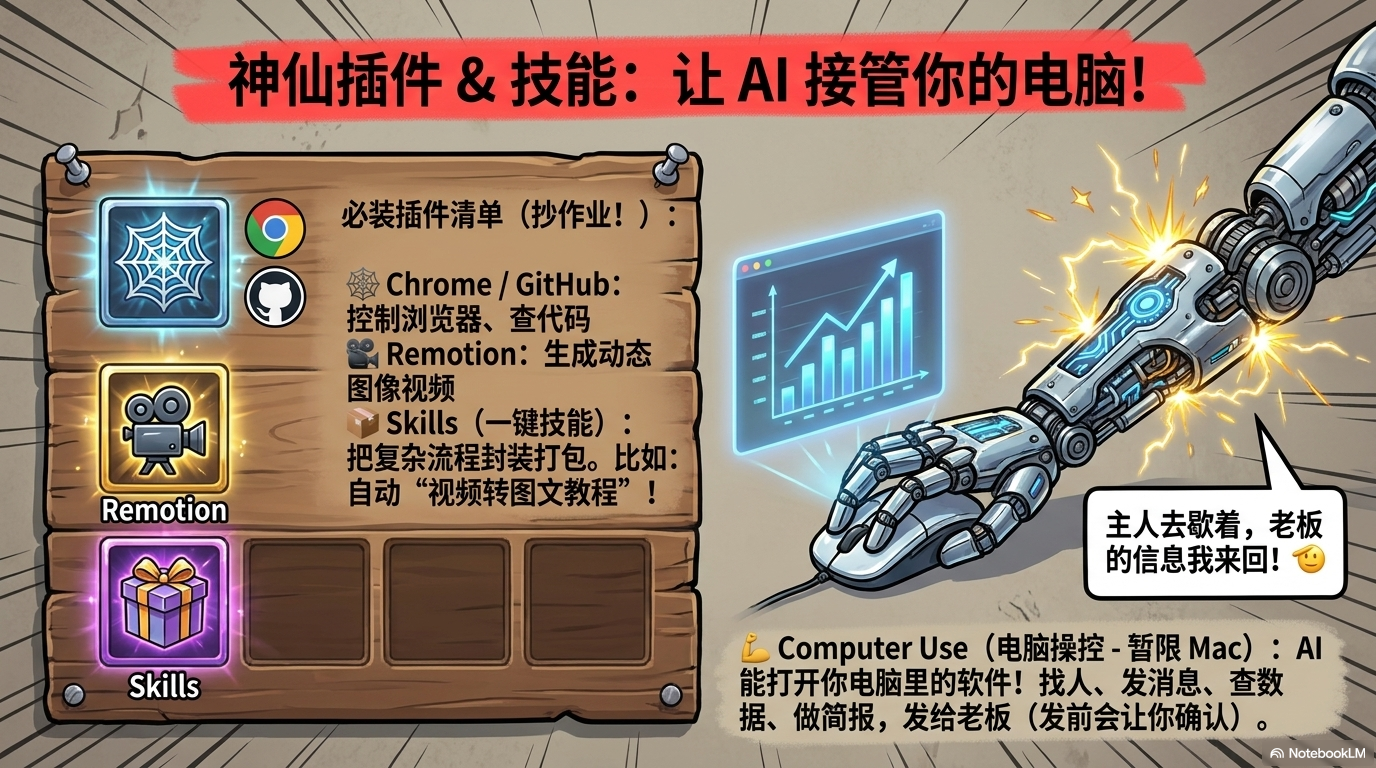
必装插件推荐
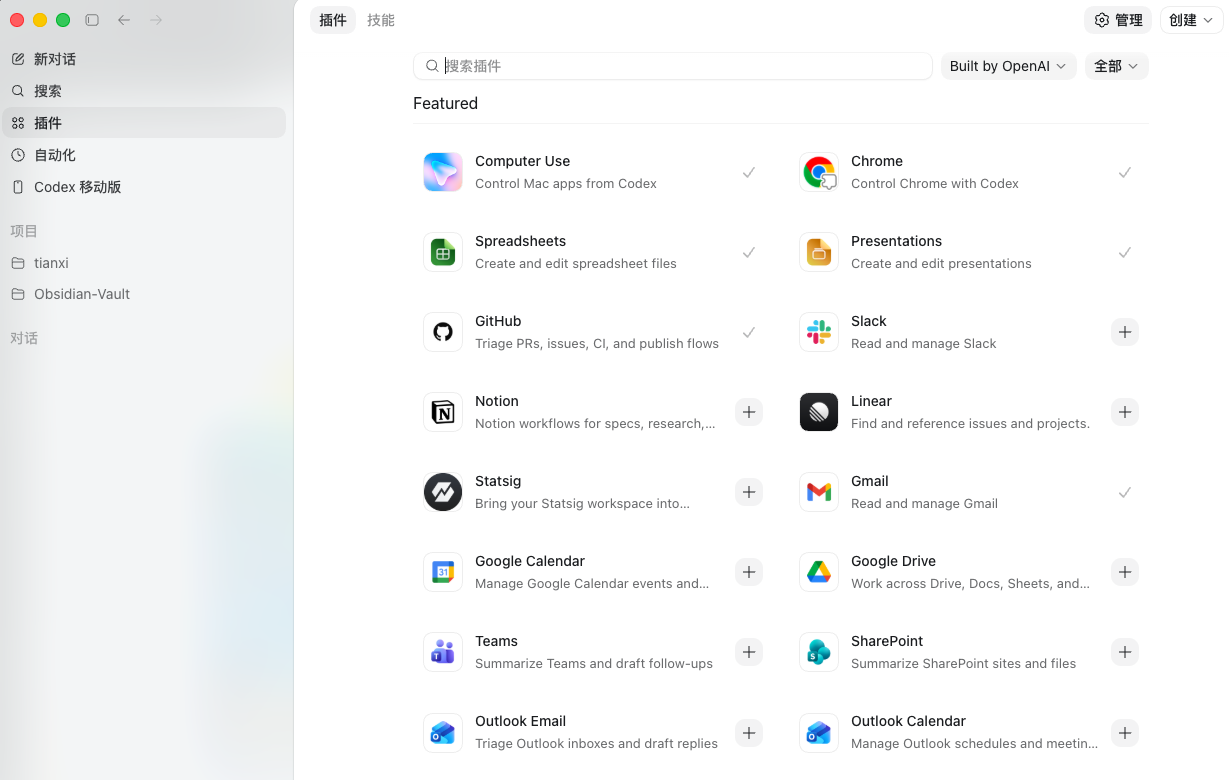
Codex 自带插件市场,以下是经过验证的推荐清单:
| 插件 | 用途 | 适合谁 |
|---|---|---|
| Chrome | 控制真实浏览器执行网页任务 | 需要登录网站操作的场景 |
| GitHub | 查看仓库、PR、Issue | 代码协作和审查 |
| Netlify / Vercel | 一键部署网站 | 做前端项目的必装 |
| Sentry | 查看线上错误和 Bug | 需要监控线上问题的开发者 |
| Remotion | 生成动态图像和程序化视频 | 需要制作视频内容的创作者 |
| Computer Use | 让 AI 操控你的电脑 | 目前限 macOS |
Computer Use —— 让 AI 帮你操作电脑
这个功能很有意思。安装插件后,Codex 能打开你电脑上的软件、找到指定联系人、准备发送消息——最终发送前会向你确认。
更实用的场景:让 Codex 打开 GitHub 项目看板,汇总团队工单进度,生成英文简报,再通过聊天软件发给老板。之后还能设成每天 五点自动执行。
Skills —— 把工作流程封装成”一键技能”
Skill 可以理解成给 AI 的”专业技能包”。它把一套稳定的操作流程封装起来,让 AI 处理特定任务时更可靠、更可复用。
推荐几个实用的 Skill:
- Find-Skill:根据需求自动查找和安装社区里的 Skill
- Frontend-Design:生成高质量前端界面
- humanizer-zh:消除文本的 AI 生成痕迹,让文章更像人写的
还有一个叫 LobeHub 的网站,汇集了大量社区 Skill,可以按分类浏览。
自制 Skill 案例 —— 视频转图文教程
假设你是个内容创作者,每次做了视频都想出一篇配套图文。让 Codex 把整个流程封装成一个 Skill:
- 读取视频字幕文件
- 整理段落结构
- 自动添加截图占位符
- 用 ffmpeg 从视频中截图并替换到 Markdown
- 调用 humanizer-zh 去掉 AI 味儿
封装完之后,下次只要把视频和字幕文件丢给 Codex,说一句”用视频转图文 Skill”,整篇图文教程自动搞定。
八、MCP & 自动化:从编程工具到 AI 秘书

MCP —— 让 Codex 连接你的数据库、笔记和任何服务
MCP(Model Context Protocol)是 AI 大模型连接外部工具的标准化协议。你可以把它理解成 Codex 的”USB 接口”——插上就能用。
安装 MCP 非常简单。比如你想让 Codex 连接 NotebookLM,直接在对话框说:
帮我安装好 notebooklm 的 MCP:https://github.com/PleasePrompto/notebooklm-mcp
Codex 会自动下载、配置,然后引导你完成授权。去「设置」→「MCP 服务器」确认一下安装成功就行。
更实用的例子:接入 Supabase MCP 后,Codex 能直接创建数据库表、修改后端接口、让表单数据写入数据库。这意味着它不只是改前端页面,还能参与完整的后端开发。
自动化任务 —— 让 AI 替你打工
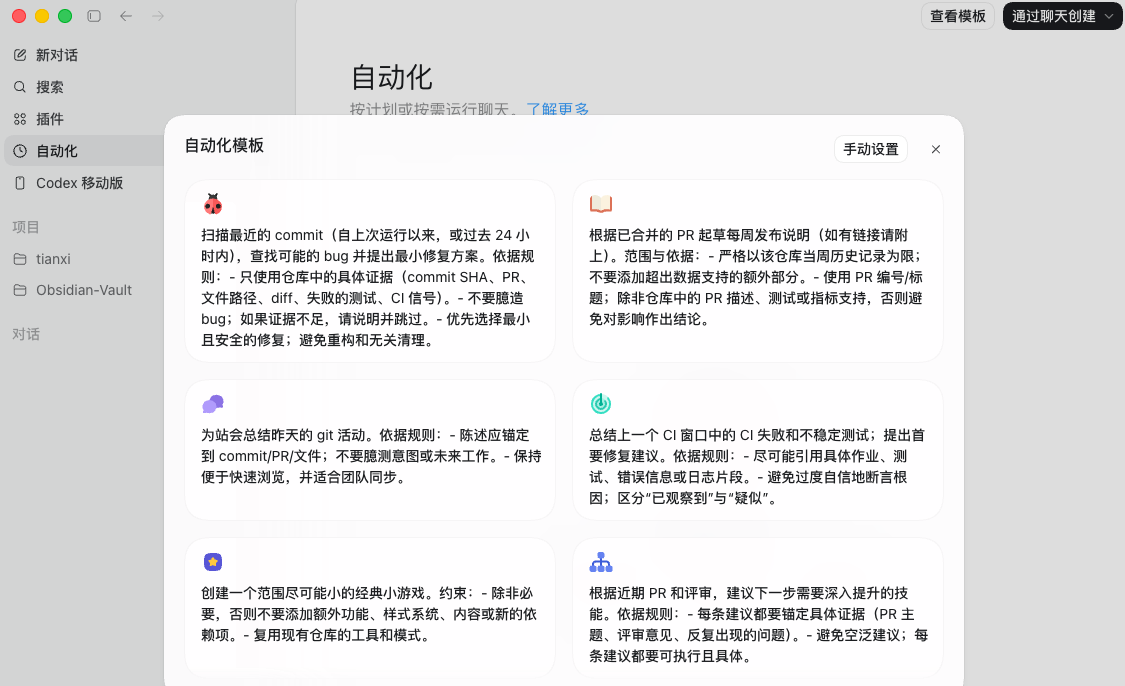
Codex 支持创建定时自动化任务,有两种设置方式:
方式一:通过自动化面板
打开「自动化」面板,新建任务或选择官方样例,配置执行频率和模型参数。
方式二:直接跟 Codex 说
帮我创建一个自动化任务,每周一早上 9 点自动执行热门项目推荐 Skill,产出一篇图文发到飞书群里。
对,就这么简单。从此每周一你打开飞书就能看到一篇写好的文章。
配合前面提到的 CLI 工具,自动化能力更强:
- 飞书 CLI:覆盖消息、文档、多维表格等 200+ 命令
- OpenCLI:万能命令行工具箱,能把任何网站或桌面应用变成统一命令
九、最佳实践:5 条让你事半功倍的建议

功能介绍完了,最后总结几条实战中真正有用的经验:
1. 提问用 Goal / Context / Constraints / Done-when 框架
【目标】为登录页面添加”记住我”功能
【上下文】使用 React + localStorage,token 保存 30 天
【约束】不要修改现有认证 API,只改前端
【完成标准】刷新页面保持登录状态
任务描述越清晰,Codex 的输出质量越高。这是最立竿见影的技巧。
2. 迭代式开发,别指望一次搞定
设计 → 实现 → 测试 → 审查 → 修正。让 Codex 先出方案,你审查后再让它实现。实现后让它写测试,你再审查测试。
3. 花 10 分钟写好 AGENTS.md
这是投入产出比最高的事。一份好的项目说明书,能让 Codex 的输出质量提升不止一个档次。
4. 不确定就开 Fork 分叉
大胆让 AI 试,搞坏了就切回主线。Fork 就是你的后悔药。
5. 善用审批模式,别偷懒
日常用”自动审查”,敏感操作用”全部确认”。完全访问权限?除非你非常清楚自己在做什么,否则别开。
十、写在最后

Codex APP 已经从”AI 写代码工具”进化成了完整的 AI Agent 工作台。
写代码、管项目、生成图片、连接插件、调用 MCP、部署网站、做定时任务、自动操作电脑——它几乎能包揽你工作流里的所有环节。
真正核心的使用公式就一句:
项目文件夹 + AGENTS.md 记忆 + 沙箱权限 + Git 回滚 + Skills 工作流 + MCP 工具箱 + 自动化任务
记住这套思路,比死记任何一个按钮都有用。
AI 编程不是要替代开发者,而是让每个开发者——甚至是不写代码的人——都能拥有十倍的生产力。
现在就下载试试。跟 AI 说一句话,看它能不能帮你把想法变成现实。
关注「玩客笔记」,带你用最野的路子,玩最硬核的AI。
如果觉得这篇文章对你有帮助,欢迎收藏转发,让更多开发者用上 AI 编程工具。
About The Author